给Word文档中图片设置边框

 时间:2026-04-25 05:28:48

1、启动Word2010文档编辑软件,打开插入图片的Word文档。如图所示;

给Word文档中图片设置边框

2、选中文档中的图片,再点击打开菜单栏图片工具下的“格式”选项卡。如图所示;

给Word文档中图片设置边框

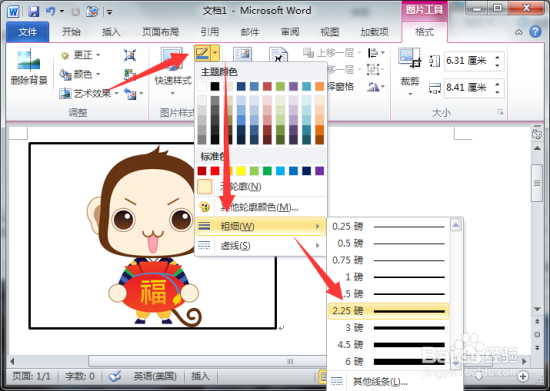
3、在格式选项卡的图片样式分组中,依次点击“图片边框-->粗细-->2.25磅”选项。如图所示;
给Word文档中图片设置边框

4、返回到Word文档编辑窗口,可以看到插入“2.25磅”边框样式效果。如图所示;

给Word文档中图片设置边框

5、在格式选项卡的图片样式分组中,再次点击“图片边框-->虚线-->虚线样式”选项。如图所示;

给Word文档中图片设置边框

6、返回到Word文档编辑窗口,可以看到插入“虚线”边框样式效果。如图所示;

给Word文档中图片设置边框

7、如果不需要边框效果的话,则点击“图片边框-->无轮廓”选项。如图所示;

给Word文档中图片设置边框

8、返回到Word文档编辑窗口,就可以看到已经没有边框在显示了。如图所示;

给Word文档中图片设置边框

  • word图片边框怎么设置
  • Word使用替换功能修改字体格式
  • wps中word中怎么为图片重新着色
  • word怎么设置页面边框宽度
  • Word如何实现文字下沉效果
  • 热门搜索
    要求的近义词 激烈近义词 河北科技学院怎么样 贝儿欣奶瓶怎么样 奇特的近义词是什么 怎么打下划线 皮肤晒伤怎么办 照片怎么改大小 网络电视怎么安装 电脑上的时间怎么调