Photoshop制作螺旋效果

 时间:2026-04-24 20:55:51

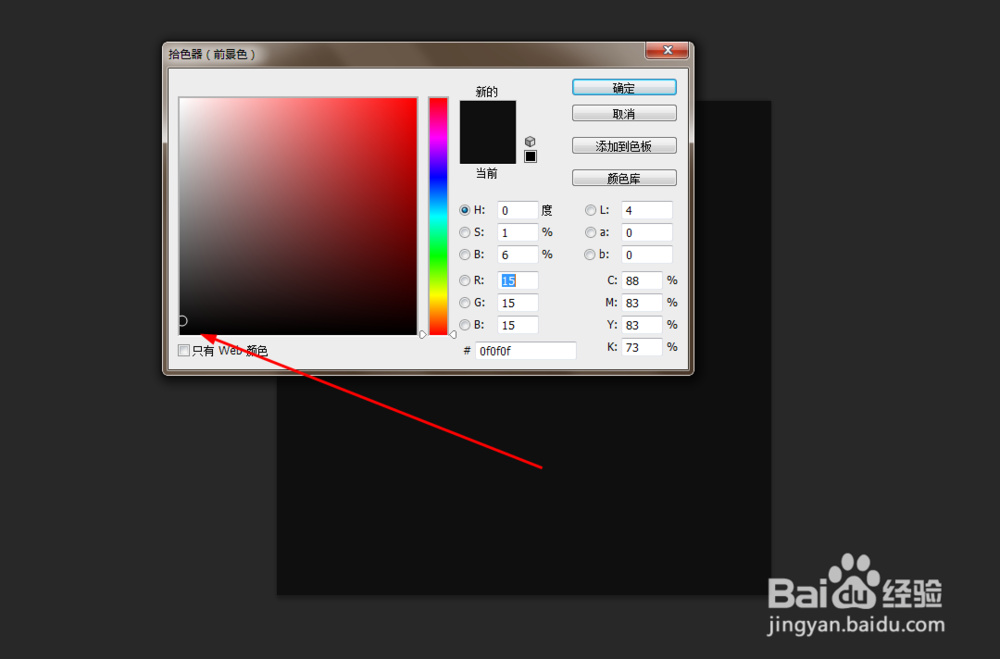
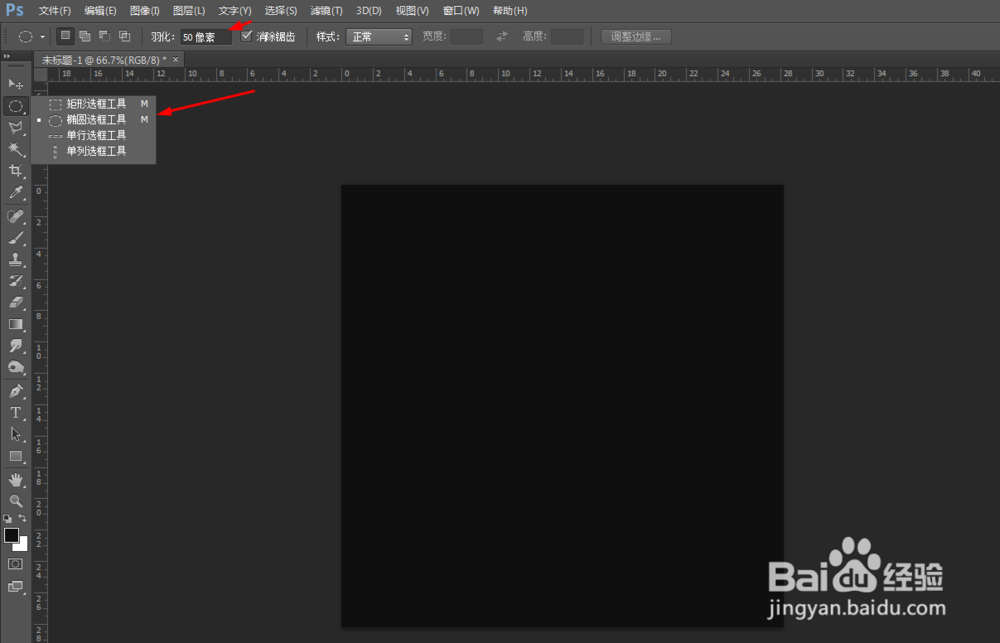
1、在ps软件中,新建一个低塑800*800的文档,背景色为填充深灰色,再选择椭圆选框工具,羽化像素为45,如图所示
Photoshop制作螺旋效果

Photoshop制作螺旋效果

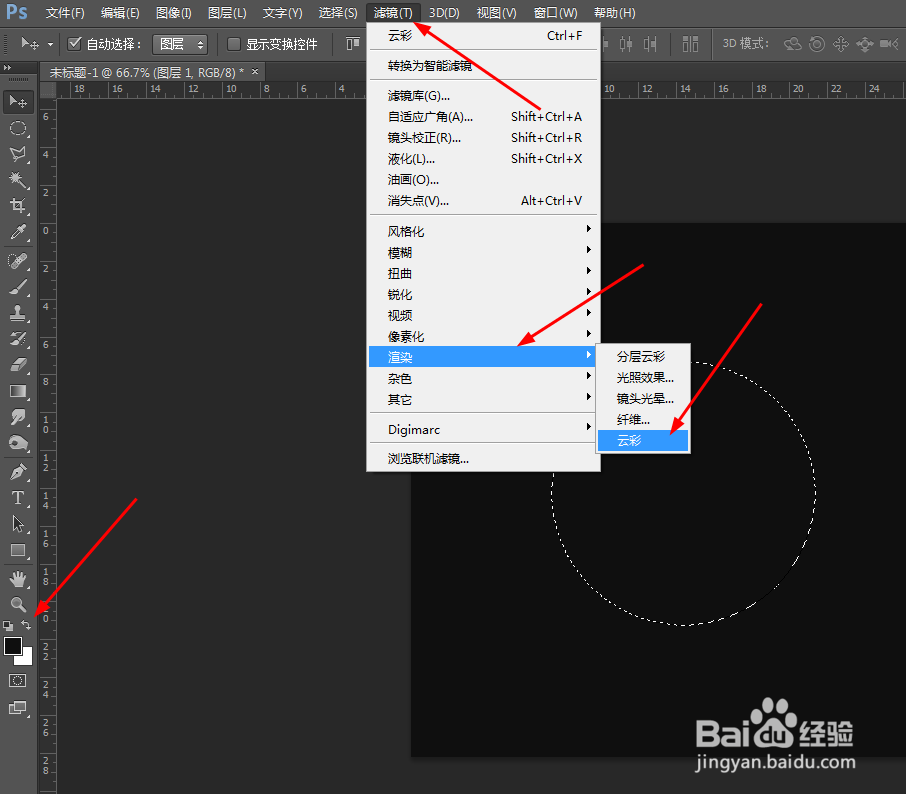
2、然后画一个正圆选区,前背景色为黑白,在滤镜中添加云彩,如图所示

Photoshop制作螺旋效果

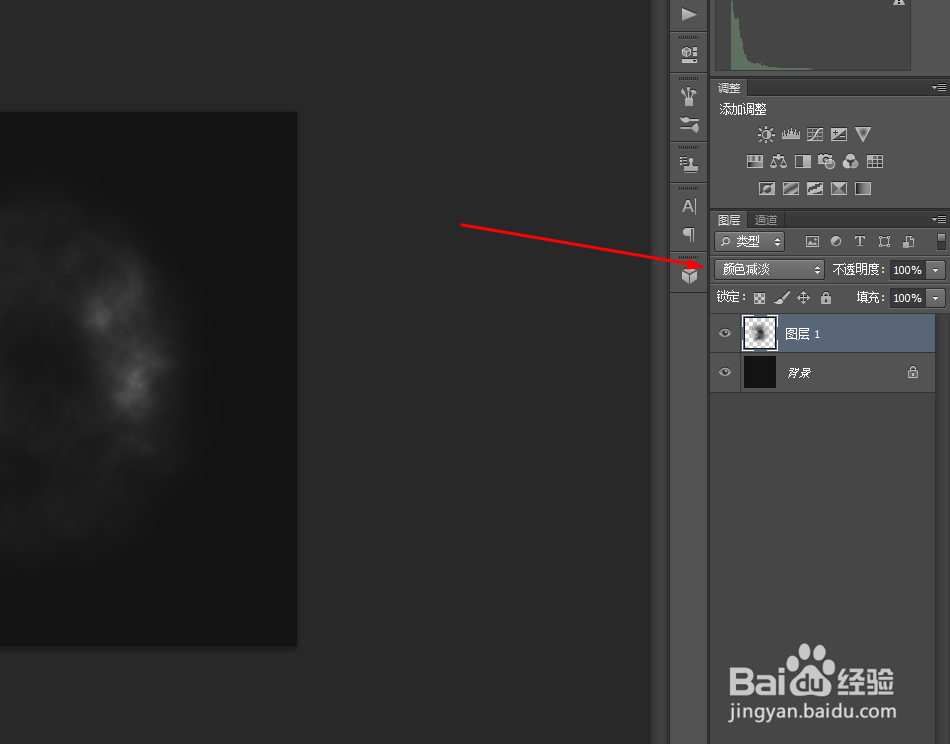
3、接着把图层的模式改为线性减淡,如图所示

Photoshop制作螺旋效果

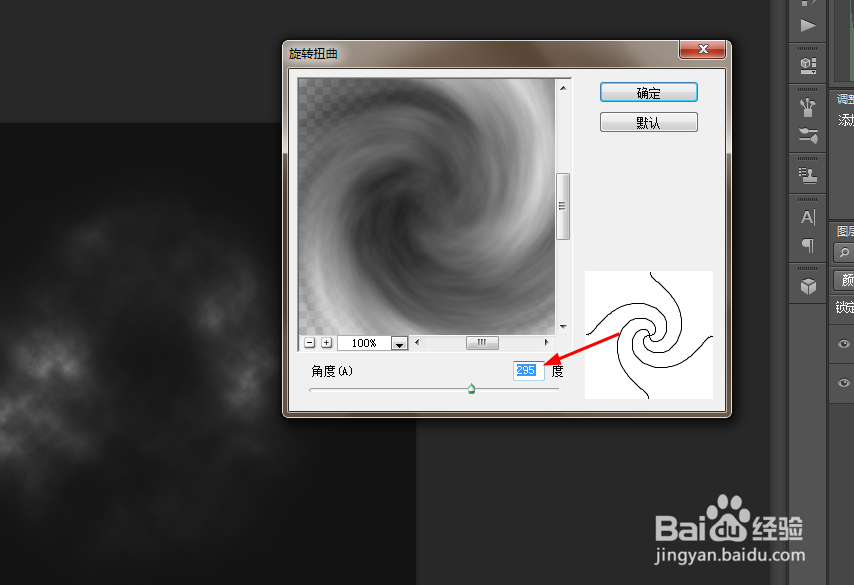
4、接着选择图层1,在滤镜中添加旋转扭曲,如图所示购露

Photoshop制作螺旋效果

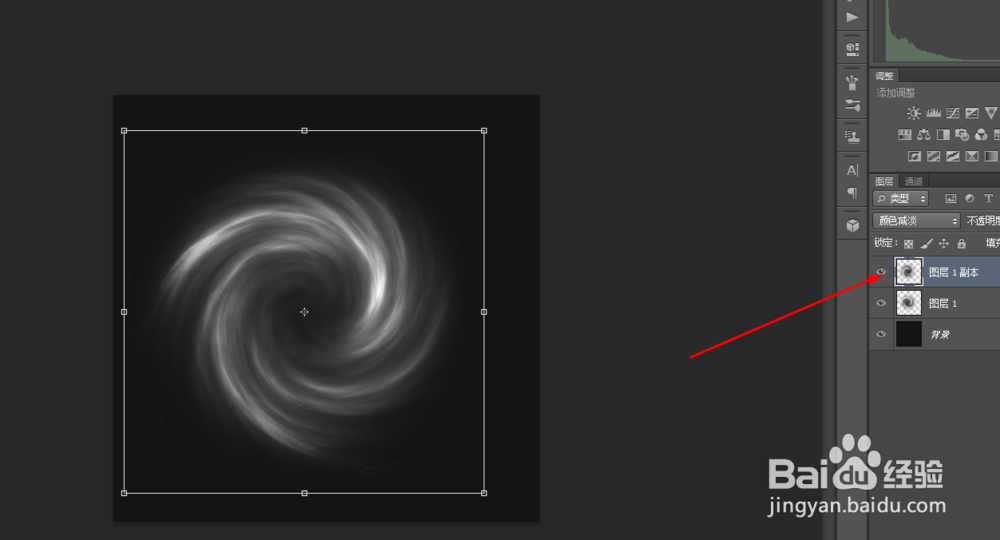
5、然后把图层1复制一个出来,然后按ctrl+T,旋转15度角,如墨喝膨图所示
Photoshop制作螺旋效果

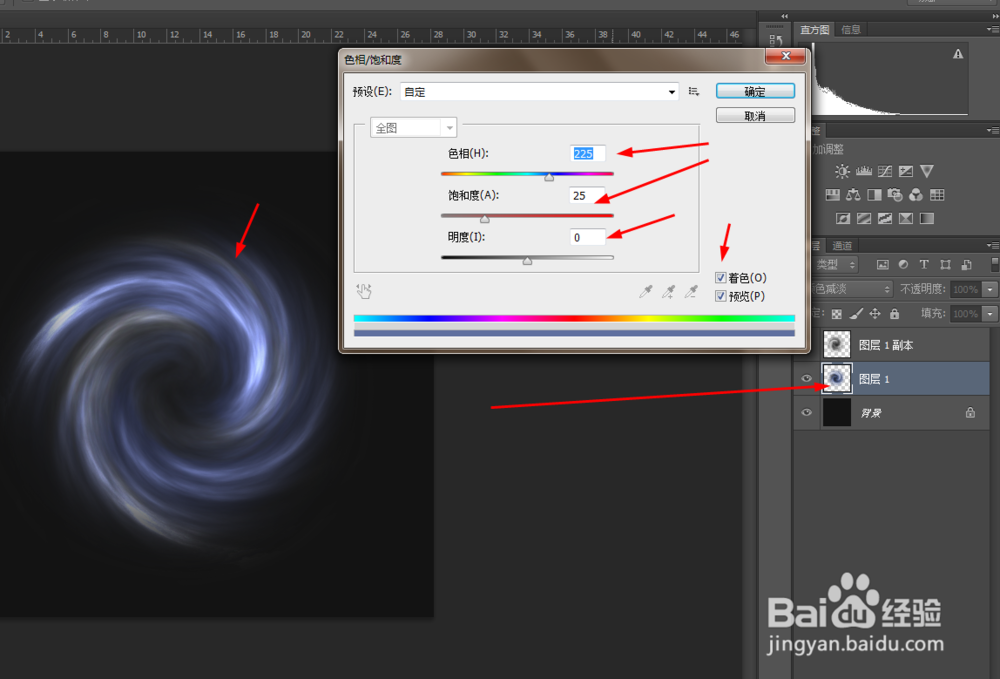
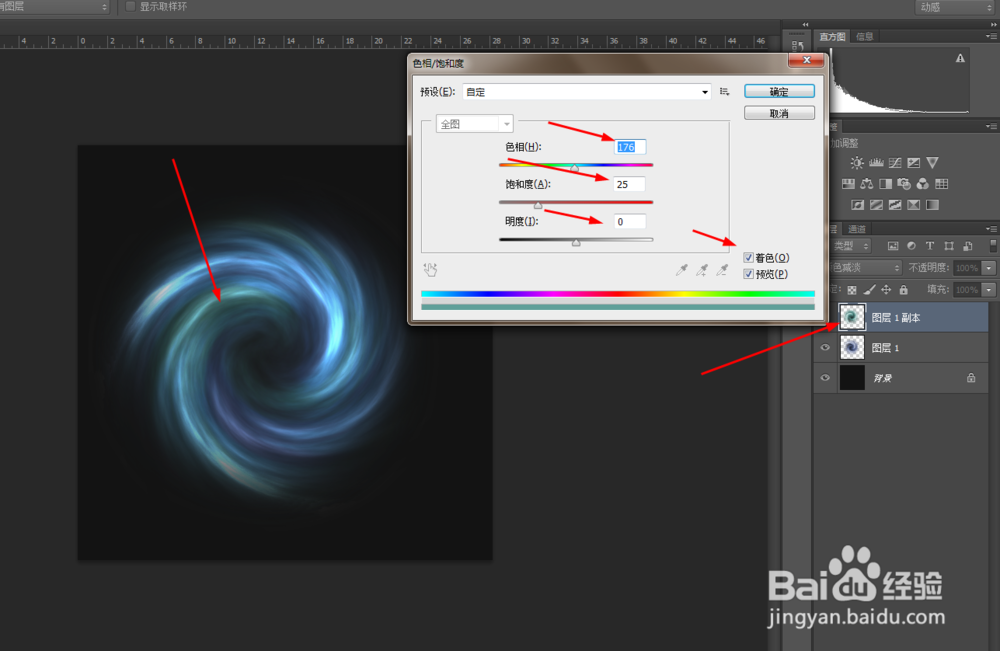
6、选图层1,按ctrl+u调一下色相饱和度,如图所示

Photoshop制作螺旋效果

7、再接着选择图层1的副本,再按ctrl+u调一下色相饱和度,如图所示

Photoshop制作螺旋效果

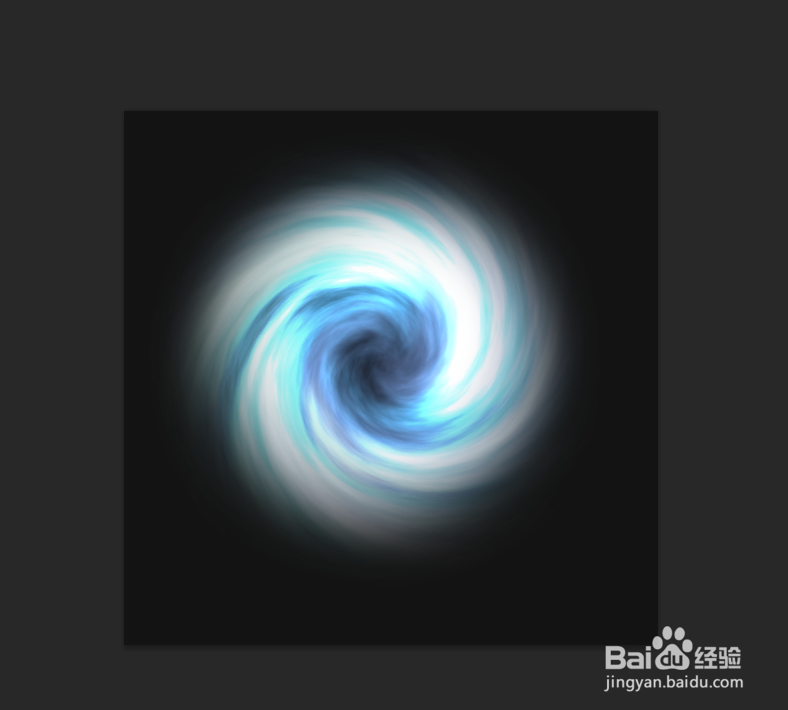
8、最后合并两个图层,如图所示

Photoshop制作螺旋效果

  • 如何给图片添加焦点滤镜效果?
  • flash制作花瓶
  • Ps如何让手托起整个地球?
  • Flash中如何在舞台显示键盘输入的字符
  • 如何添加直排蒙版文字
  • 热门搜索
    诗歌怎么写 页眉怎么删除 怎么盗qq号 早恋怎么办 肛门瘙痒是怎么回事 用户账户控制怎么取消 炸薯条怎么做才又香又脆 妍诗美护肤品怎么样 焊工证怎么考 严重失眠怎么办