如何删除win10设置中电子邮件和账户

 时间:2024-11-04 13:44:47

1、首先打开设置

如何删除win10设置中电子邮件和账户

2、然后打开【账户】

如何删除win10设置中电子邮件和账户

3、点【电子邮件和账户】

如何删除win10设置中电子邮件和账户

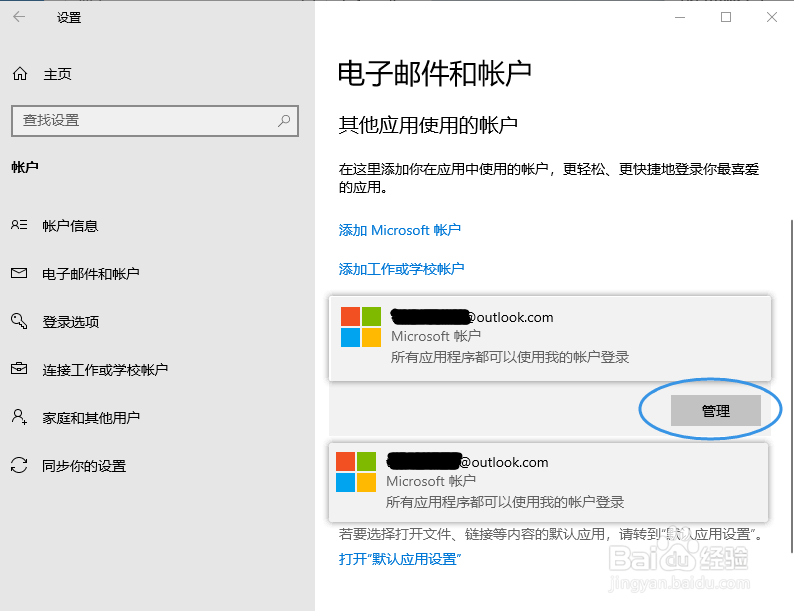
4、你会看到,只有一个【管理】,而没有删除。

如何删除win10设置中电子邮件和账户

5、接下来。就是关键的处理方式。你可能点开这个管理,在设备中删除这个设备,但是你回来,你会发现,这个是没有任何作用的。就算是你找到的注册表中的数据,你也会发现,你是删除不了这些数赍铈于脏据的。那么我们要怎么做,才能真正删除呢?

6、首先我们要点开第二个账户,然后点【删除】

如何删除win10设置中电子邮件和账户

7、删除完了之后,我们需要添加个微软账号。记得添加的过程中,需要授权:所有应用程序都可以使用我的账号。

如何删除win10设置中电子邮件和账户

8、添加完了之后,会发现原先在第一个账户,现在在第二个了。这时候,我们只要点开第二个账户,点【删除】,就可以把我们原先想删除的账户删除了。

如何删除win10设置中电子邮件和账户
  • windows10上怎样将账户设置为管理员账户
  • Windows10如何删除开机登录账户
  • win11如何更改管理员账户
  • 使用“设置”菜单删除Windows 10用户账户
  • win10系统怎么更改账户信息?
  • 热门搜索
    大写七怎么写 玄凤鹦鹉怎么养 尿隐血是怎么回事 光遇怎么和好友一起玩啊 招聘广告怎么写 口腔溃疡怎么治最好 启赋奶粉怎么样 怎么打蝴蝶结 滚筒洗衣机怎么清洗污垢 毕业证丢了怎么补办