wps文字表格怎么添加附件,WPS插入附件设置方法

 时间:2024-10-13 19:48:12

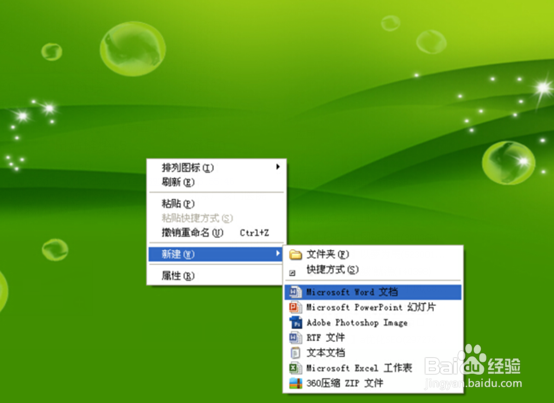
1、新建一个或者直接打开我们要插入附件的wps文字、表格都可以。
wps文字表格怎么添加附件,WPS插入附件设置方法

2、在创建还是打开WPS后,进入到编辑窗口,将鼠标定位到要插入附件的位置上。

wps文字表格怎么添加附件,WPS插入附件设置方法

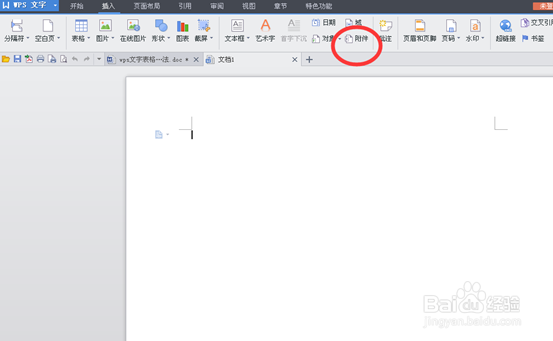
3、定位后我们找到编辑窗口上方的“插入”,然后点击这个插入选项。

wps文字表格怎么添加附件,WPS插入附件设置方法

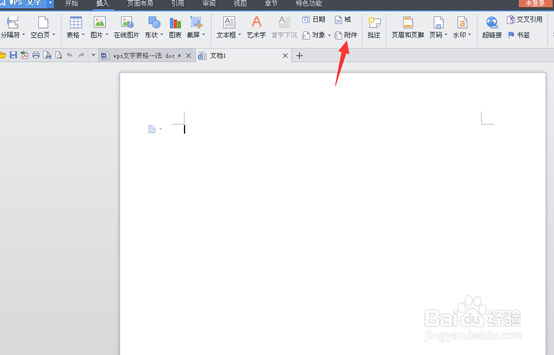
4、点击打开插入选项后,在下方的工具栏中我们找到“附件”。

wps文字表格怎么添加附件,WPS插入附件设置方法

5、然后找到这个附件功能选项后,我们这里用鼠标单击“附件”选项。

wps文字表格怎么添加附件,WPS插入附件设置方法

6、接着,在单击附件选项后,弹出对话窗口中我们在电脑上找到要被插入的文件,并点击“打开”。
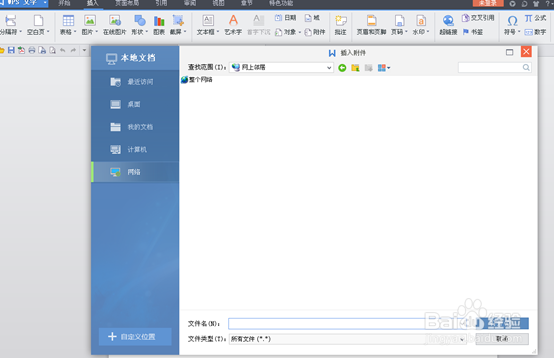
wps文字表格怎么添加附件,WPS插入附件设置方法

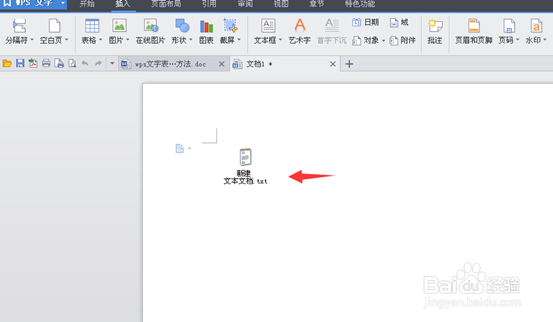
7、最后,在选中文件并点击窗口上的打开按钮后,即将该文件插入了WPS,我们在编辑窗口即可看到该文件。

wps文字表格怎么添加附件,WPS插入附件设置方法
  • 如何使用WPS制作信息查询表?
  • WPS定位功能
  • WPS表格打印时怎样设置纸张方向
  • WPS表格中设置超链接跳到指定工作表
  • WPS怎样在文档中插入表格附件
  • 热门搜索
    ps高光怎么做 辽东学院怎么样 口角炎怎么治疗 豁达的近义词 饿了么商家怎么入驻 怎么去日本留学 上海动漫博物馆 常识问题 例假肚子疼怎么办 手脚发麻怎么回事