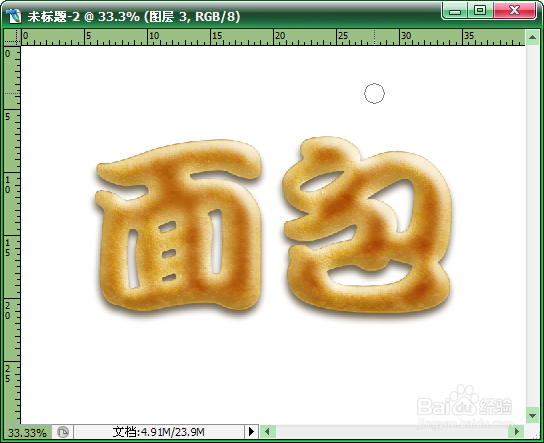
Photoshop制作面包字

 时间:2026-02-15 19:09:26

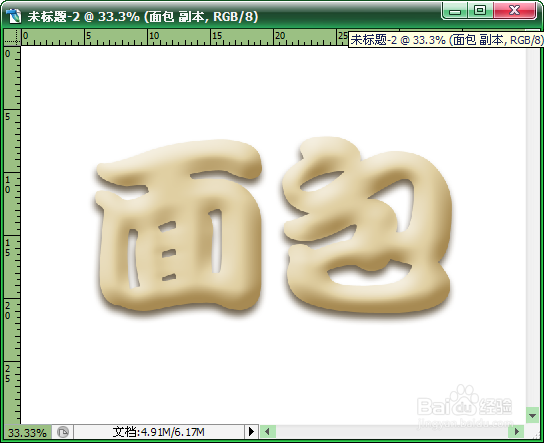
1、新建一个宽40厘米,高30厘米,以白色为背景的文档。

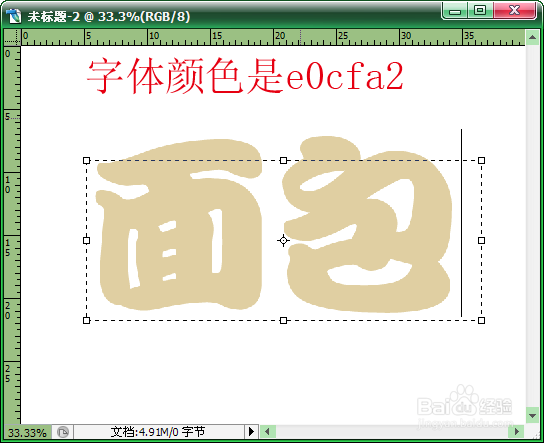
2、使用“文字工具”输入,“面包”两个字。(要用一些圆润的字体)

设置字体颜色为e0cfa2。

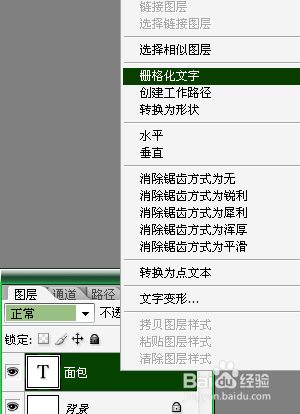
右键栅格化文字。
Photoshop制作面包字

Photoshop制作面包字

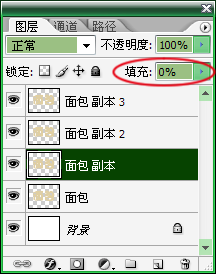
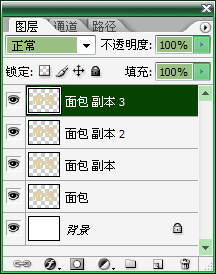
3、按“Ctrl+J”键,将“面包”图层复制出来3图层。

并将3层的填充改为百分之零。
Photoshop制作面包字

Photoshop制作面包字

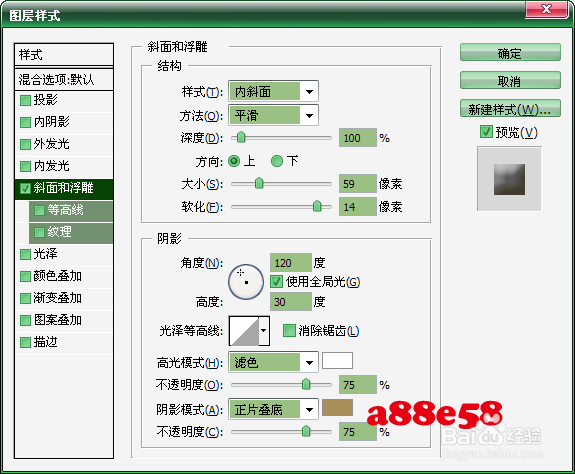
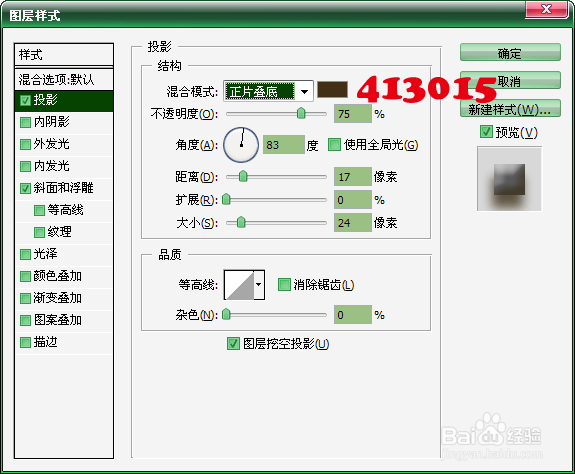
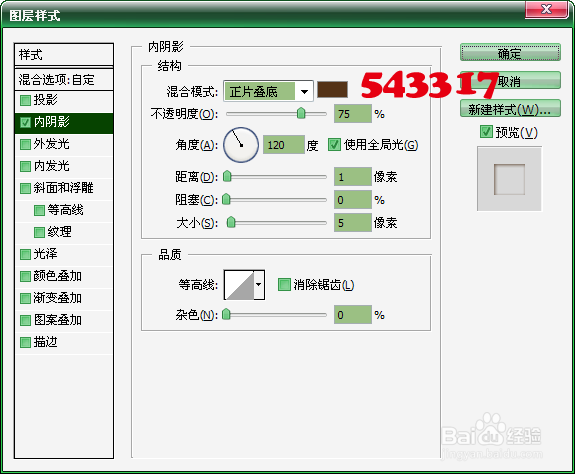
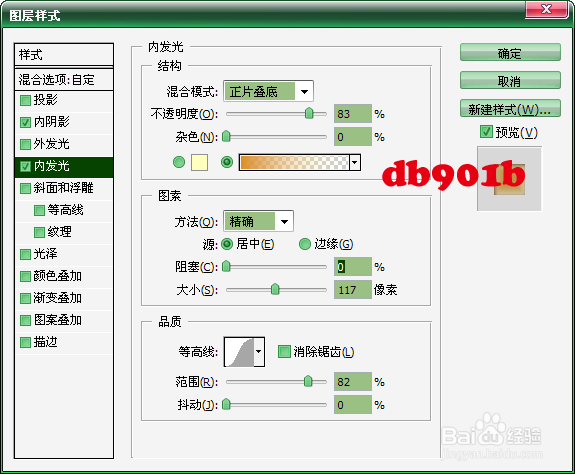
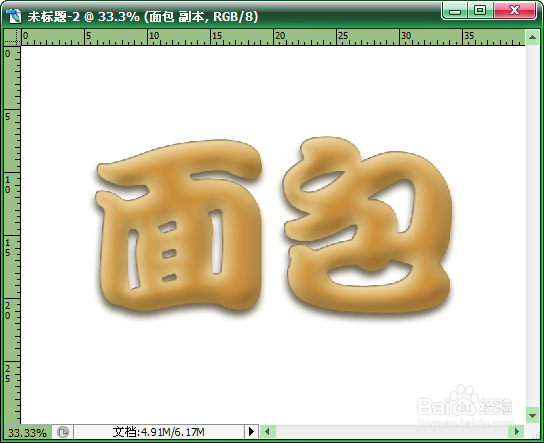
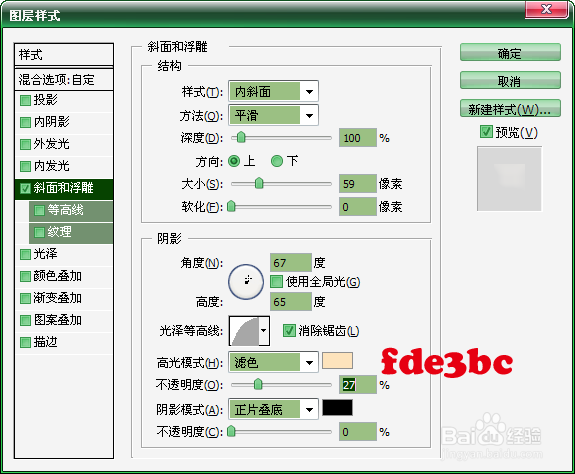
4、双击“面包”图层,编辑图层样式。

Photoshop制作面包字

Photoshop制作面包字

Photoshop制作面包字

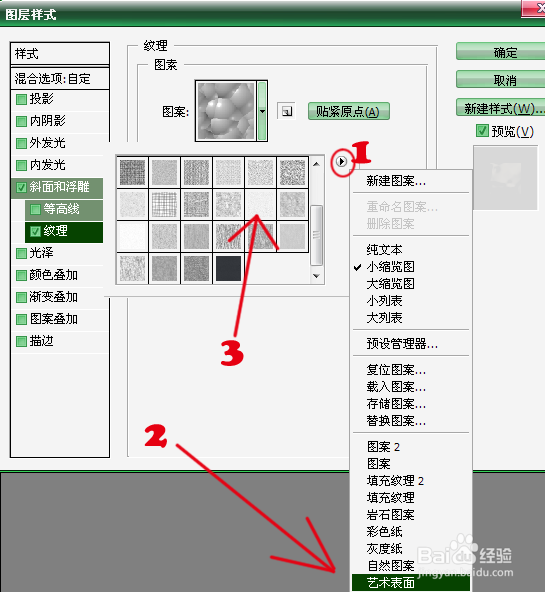
5、双击“面包副本”图层,编辑图层样式。

Photoshop制作面包字

Photoshop制作面包字

Photoshop制作面包字

6、双击“面包副本2”图层,编辑图层样式。

Photoshop制作面包字

Photoshop制作面包字

Photoshop制作面包字

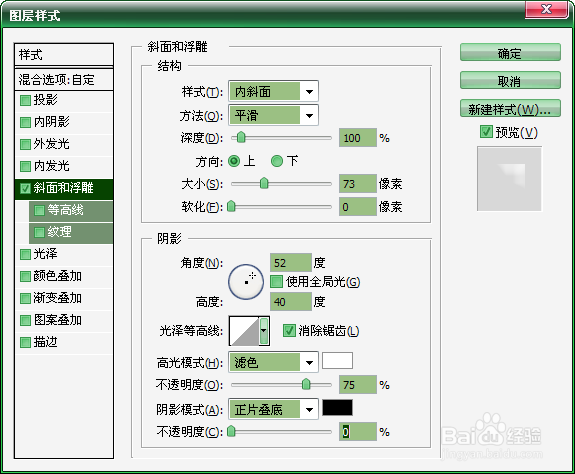
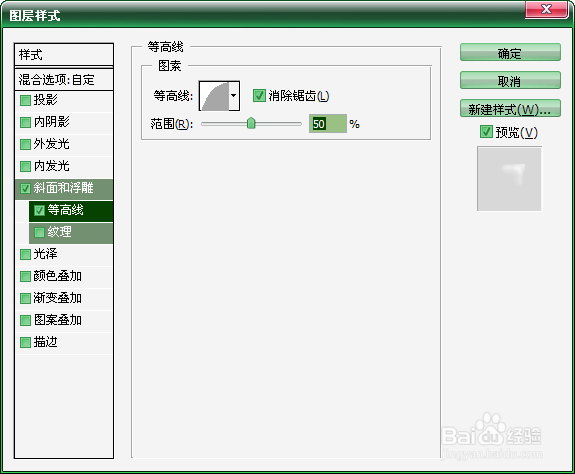
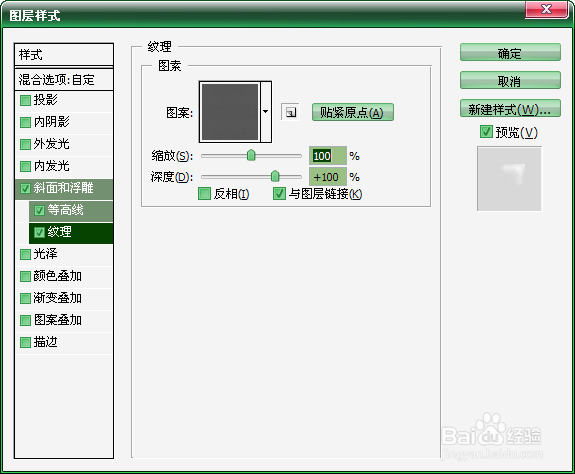
7、双击“面包副本3”图层,编辑图层样式。

Photoshop制作面包字

Photoshop制作面包字

Photoshop制作面包字

Photoshop制作面包字

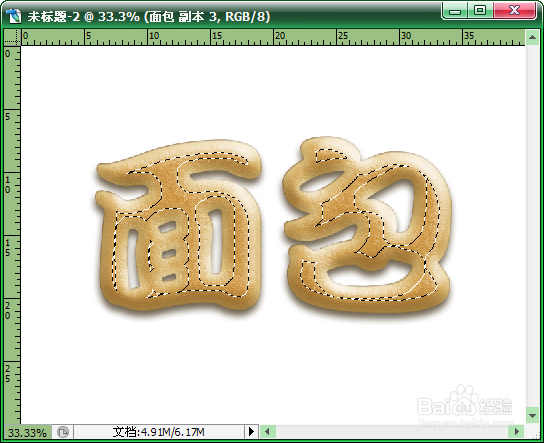
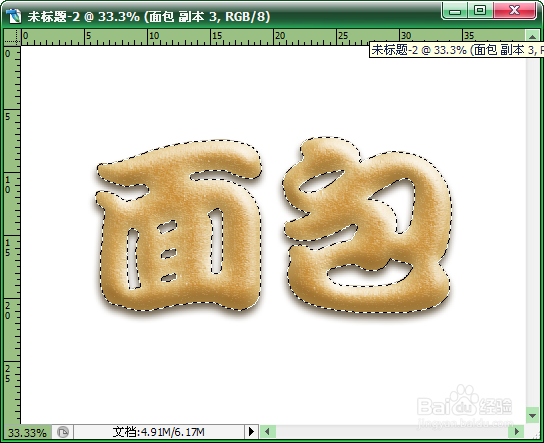
8、按住“Ctrl”键,鼠标同时点击“面包”图层的缩略图。

得到面包选区。

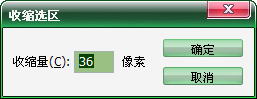
执行“选择”—“修改”—“收缩”命令。
Photoshop制作面包字

Photoshop制作面包字

Photoshop制作面包字

Photoshop制作面包字

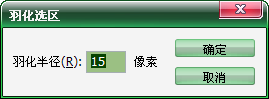
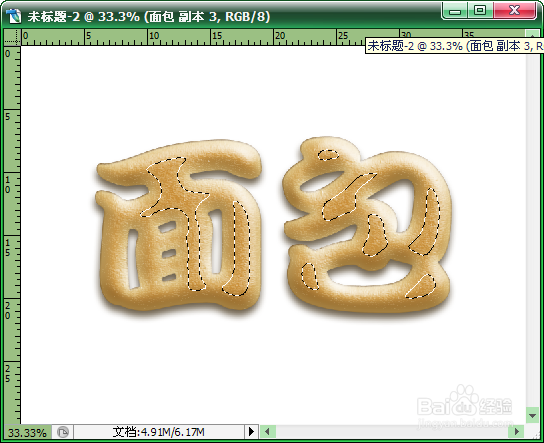
9、按“Alt+Ctrl+D”组合键,调出羽化。

羽化15。

Photoshop制作面包字

Photoshop制作面包字

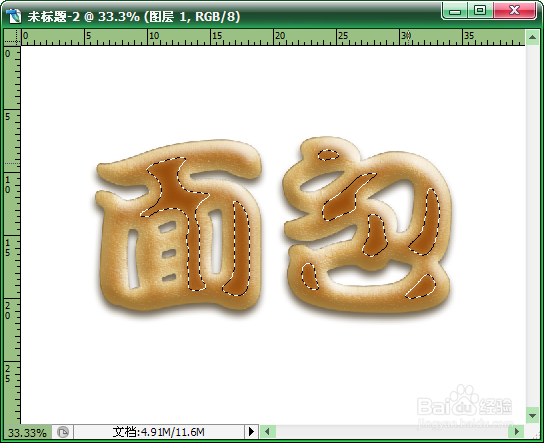
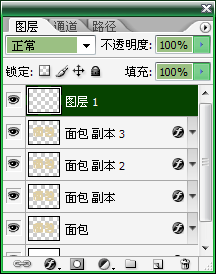
10、新建“图层1”,设置前景色984c0c。

使用“油漆桶工具”对选区进行填充。

取消选区。
Photoshop制作面包字

Photoshop制作面包字

Photoshop制作面包字

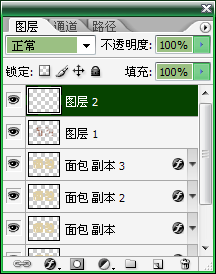
11、按住“Ctrl”键,鼠标同时点击“面包”图层的缩略图。

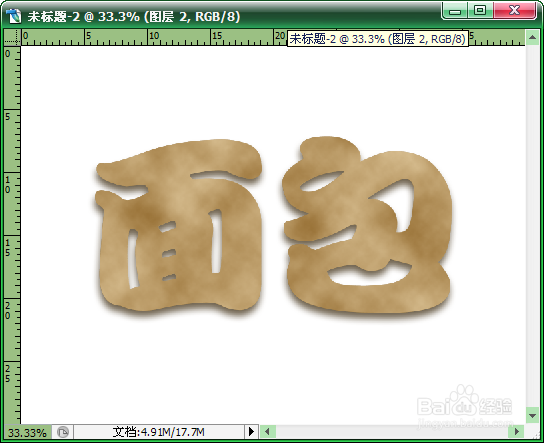
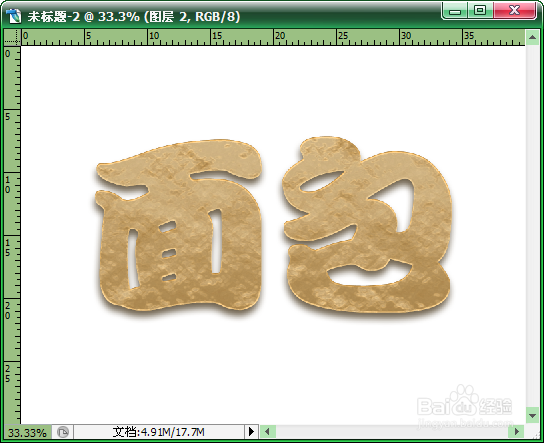
再次得到面包选区。新建“图层2”。

设置前景色e3cca1,背景色946c30。

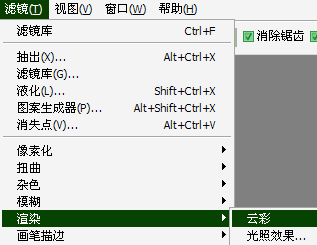
执行“滤镜”—“渲染”—“云彩”命令。

取消选区。
Photoshop制作面包字

Photoshop制作面包字

Photoshop制作面包字

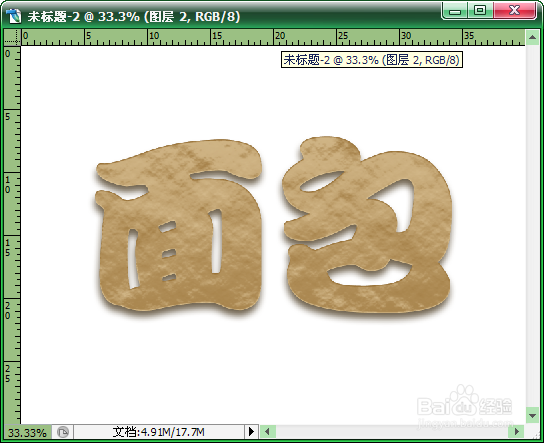
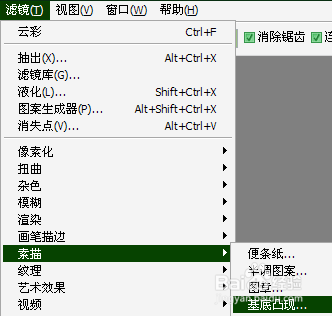
12、执行“滤镜”—“素描”—“基底凸现”命令。

数值默认,直接点击确定。

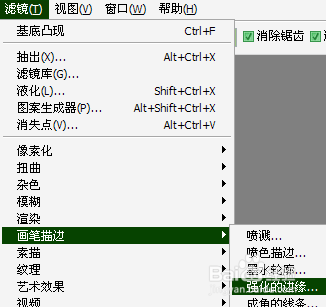
执行“滤镜”—“画笔描边”—“强化的边缘”命令。

数值默认,直接点击确定。
Photoshop制作面包字

Photoshop制作面包字

Photoshop制作面包字

Photoshop制作面包字

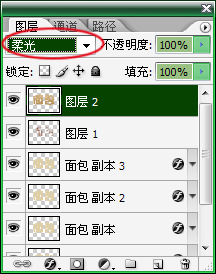
13、将“图层2”的混合模式改为柔光。

Photoshop制作面包字

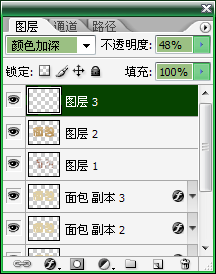
14、新建“图层3”,将混合模式改为颜色加深,不透明度48,

设置前景色c9c3b6。

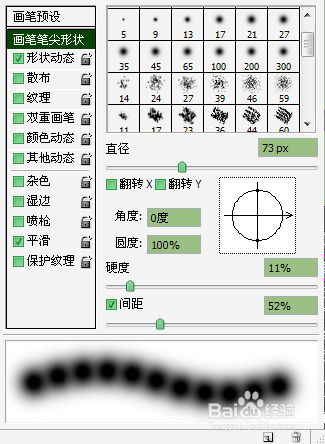
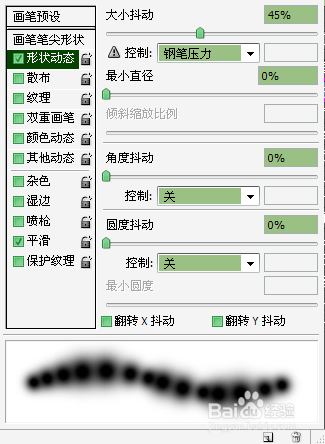
使用柔角的画笔工具,并设置如下参数。在面包上进行适当的涂抹。
Photoshop制作面包字

Photoshop制作面包字

Photoshop制作面包字

Photoshop制作面包字

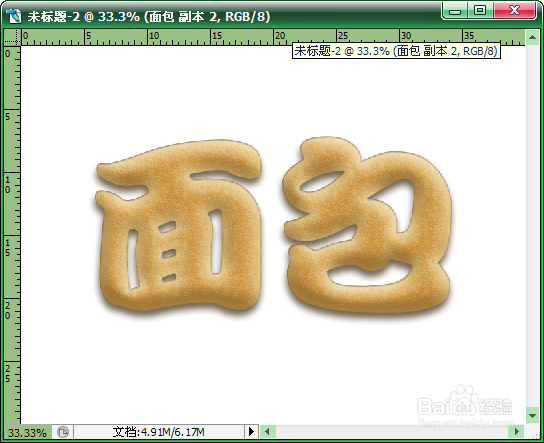
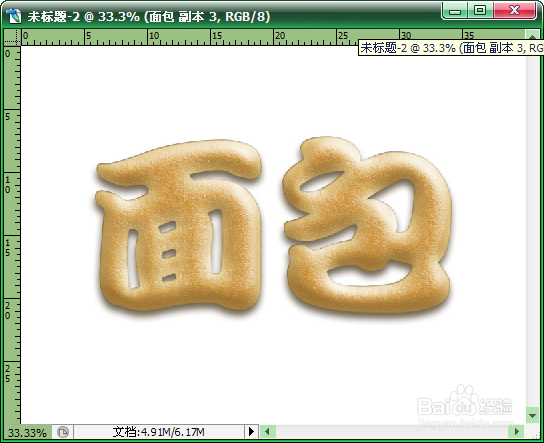
15、面包上撒点芝麻,加个背景装饰一下,保存即可。

  • ps两个形状怎么取重叠处
  • PS如何制作莲花形状图
  • ps怎样给花朵制作立体感
  • PS如何制作高光效果
  • PS怎样制作发光的圆形
  • 热门搜索
    万达文化旅游城 飞机上可以带充电宝吗 纪念日怎么过 产后几天可以洗头 额头高怎么办 北京物资学院怎么样 安置房可以买卖 伊朗旅游 塞舌尔旅游 湖南张家界旅游