1、首先,我们打开电脑,找到Excel2010
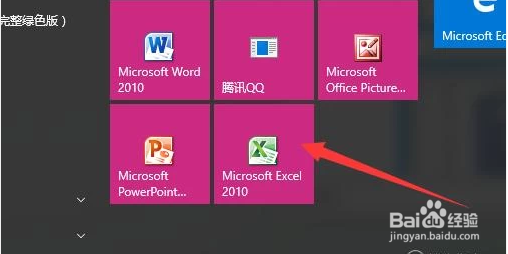
2、鼠标左键双击图标,打开软件,其界面如图所示
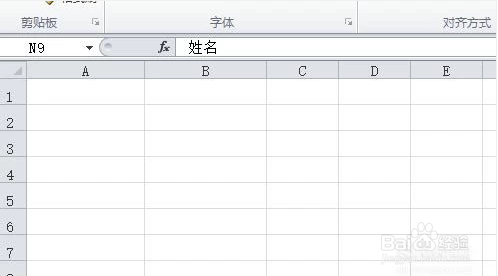
3、输入表格

4、按住鼠标左键,拖动鼠标,选中不规范日期所在的列

5、鼠标左键点击功能栏里的“数据”

6、点开“数据”后,选择“分列”
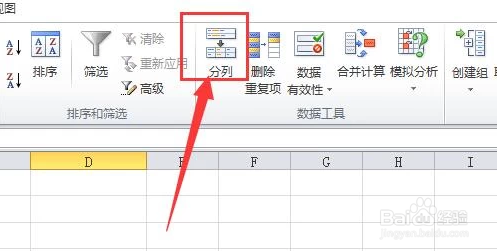
7、在弹出的窗口中选择“分隔符号”,然后点击下一步
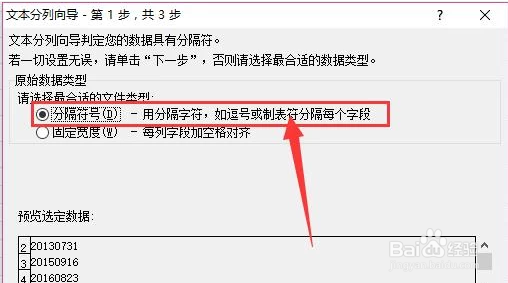
8、在第二步的窗口中选择第一个“Tab键”,然后点击下一步

9、在第三步的窗口中选择第一个“日期”,然后点击完成

10、如图,日期就批量被修正规范了

时间:2026-04-24 10:30:10
1、首先,我们打开电脑,找到Excel2010
2、鼠标左键双击图标,打开软件,其界面如图所示
3、输入表格
4、按住鼠标左键,拖动鼠标,选中不规范日期所在的列
5、鼠标左键点击功能栏里的“数据”
6、点开“数据”后,选择“分列”
7、在弹出的窗口中选择“分隔符号”,然后点击下一步
8、在第二步的窗口中选择第一个“Tab键”,然后点击下一步
9、在第三步的窗口中选择第一个“日期”,然后点击完成
10、如图,日期就批量被修正规范了
