Excel中如何设置简码输入

 时间:2026-02-15 09:30:29

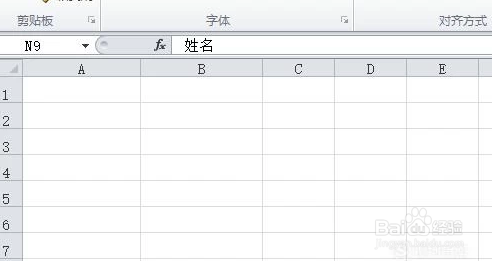
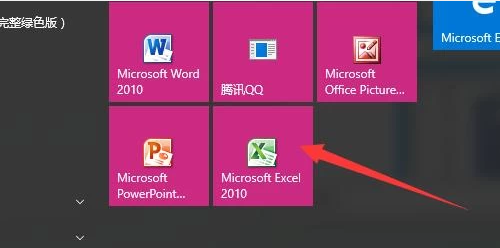
1、首先,我们打开电脑,找到Excel2010
Excel中如何设置简码输入

2、鼠标左键双击图标,打开软件,其界面如图所示

Excel中如何设置简码输入

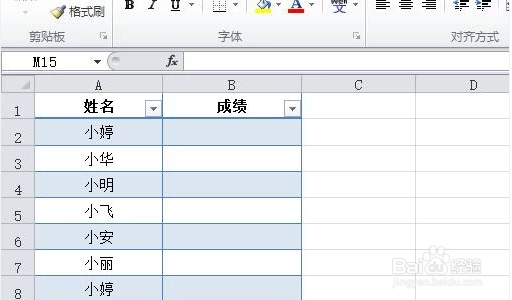
3、输入表格

Excel中如何设置简码输入

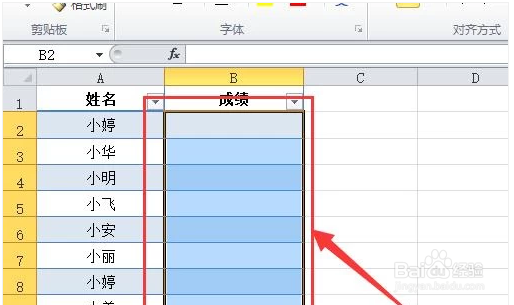
4、按住鼠标左键,拖动鼠标,选定所有待填单元格

Excel中如何设置简码输入

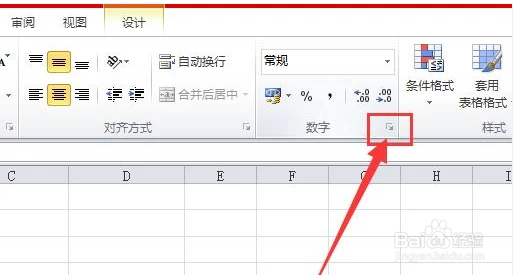
5、点击“数字”右边的小三角形

Excel中如何设置简码输入

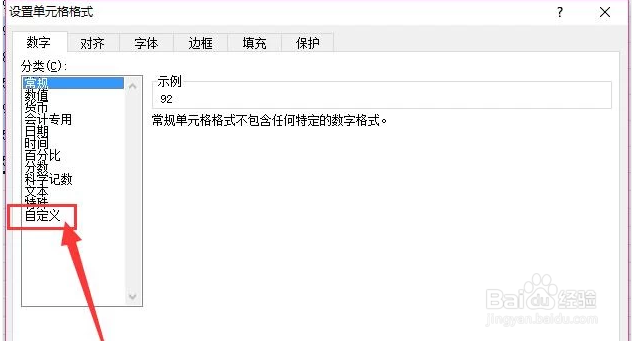
6、在新弹出的窗口中,选择最后一个“自定义”

Excel中如何设置简码输入

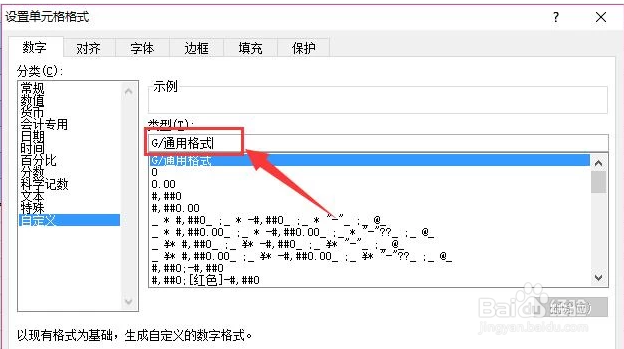
7、将“类型”下面的“G/通用格式”删掉

Excel中如何设置简码输入

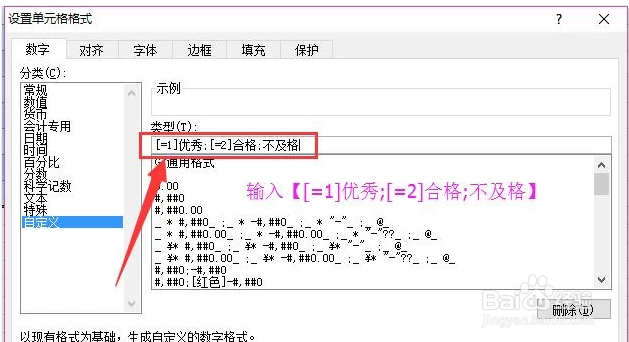
8、在输入栏中输【[=1]优秀;[=2]合格;不及格】

Excel中如何设置简码输入

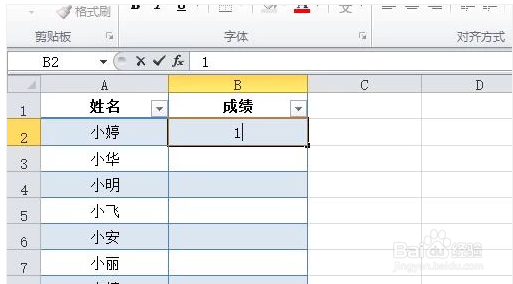
9、点击确定,如图在单元格中输入【1】,按enter键就变成了【优秀】

Excel中如何设置简码输入

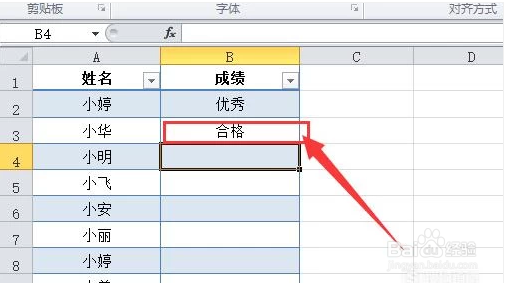
10、在单元格中输入【2】,按enter键就变成了【合格】

Excel中如何设置简码输入

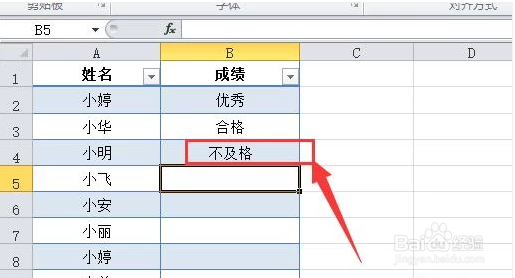
11、在单元格中输入【3】,按enter键就变成了【不及格】

Excel中如何设置简码输入

  • excel快速删除表格空白行
  • 如何在Excel VBA利用筛选拆分数据至多张工作表
  • 如何用Excel快速将数据进行“跟随”插入空行
  • Excel满足一定条件后才能保存,否则无法保存
  • Excel筛选出相同字符>=4个的单元格
  • 热门搜索
    扁桃体化脓怎么办 脑电图怎么看 squirrel怎么读 脚心发热是怎么回事 芦荟怎么种 恰玛古怎么吃 怎么查手机话费 丰田致炫怎么样 貂绒毛衣怎么洗 企业年报怎么做