1、准备好需要复制的草图,如下图所示:

2、点击待复制草图的名称,然后点击“编辑轮廓”,进入草图绘制环境,如下图所示:


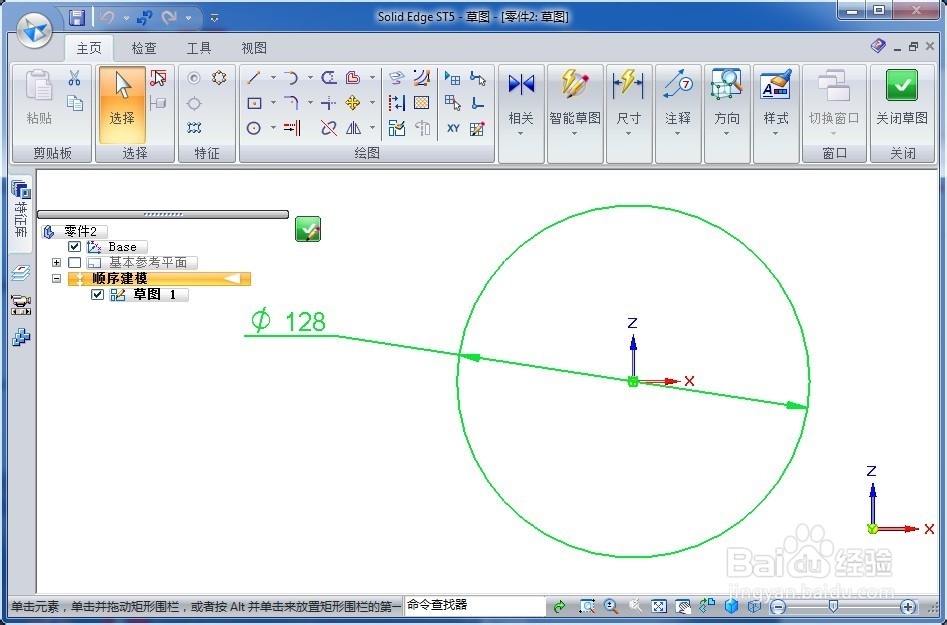
3、在草图绘制环境中按键盘Ctrl+A,全选草图,草图被选中后,将变色,如下图所示:
4、在草图被全选的状态下,按键盘Ctrl+C将草图复制,然后退出草图环境。

5、点击“草图”,选中目标平面作为草图粘贴平面,选中后进入草图绘制环境,如下图所示:

6、在草图绘制环境,按键盘Ctrl+V,之前被复制的草图就粘贴到新的绘图平面了,如下图所示:

时间:2026-04-21 18:01:01
1、准备好需要复制的草图,如下图所示:
2、点击待复制草图的名称,然后点击“编辑轮廓”,进入草图绘制环境,如下图所示:
3、在草图绘制环境中按键盘Ctrl+A,全选草图,草图被选中后,将变色,如下图所示:
4、在草图被全选的状态下,按键盘Ctrl+C将草图复制,然后退出草图环境。
5、点击“草图”,选中目标平面作为草图粘贴平面,选中后进入草图绘制环境,如下图所示:
6、在草图绘制环境,按键盘Ctrl+V,之前被复制的草图就粘贴到新的绘图平面了,如下图所示:
