photoshop中创建剪贴蒙版并且改变形状

 时间:2024-10-14 14:57:16

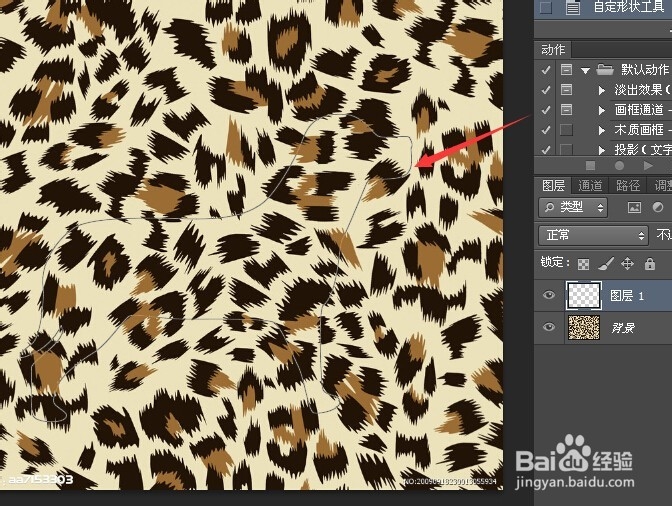
1、打开背景图层 然后新建一个空白图层

photoshop中创建剪贴蒙版并且改变形状

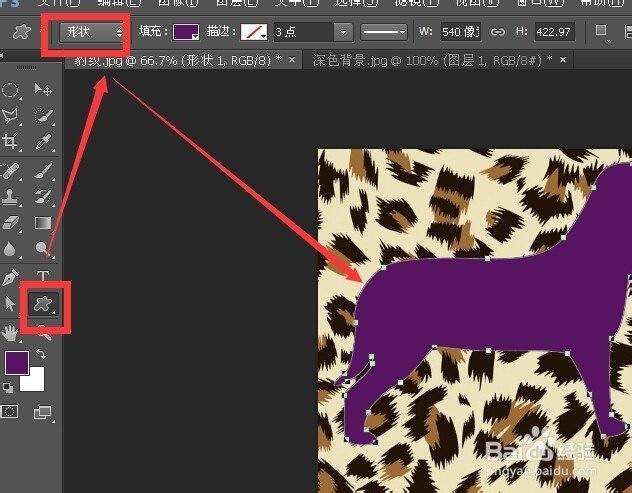
2、在空白图层上绘制一个自定义形状 不是路径 是形状

photoshop中创建剪贴蒙版并且改变形状

3、新建一个背景图层副本 将其放在最上方 然后不显示背景

photoshop中创建剪贴蒙版并且改变形状

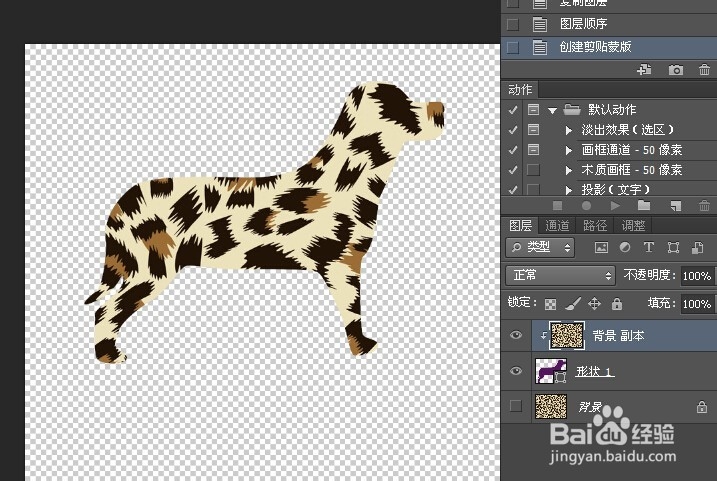
4、点击图层创建剪贴蒙版 注意此时图层导航来选的是上面的颜色层 而非下面的形状层

photoshop中创建剪贴蒙版并且改变形状

5、这是剪贴蒙版的效果 上面的颜色被下面的颜色约束了范围

photoshop中创建剪贴蒙版并且改变形状

6、另外 可以通过alt +ctrl+g的快捷方式建立剪贴剪贴蒙版 或者按住alt鼠标移动到上下图层之间初夏下拐箭头时候按鼠标左键创建 这令中方式同样都是可逆的 记住一点上面是背景图层 下面是形状

photoshop中创建剪贴蒙版并且改变形状

7、图层导航栏切换到下层约束形状图层 可以在直接选择工具下调整路径端点 改变形状

photoshop中创建剪贴蒙版并且改变形状
  • ps羽化工具在哪里
  • ps怎么实现图片内发光效果
  • ps怎么制作渐变字体
  • 图片水平翻转怎么弄
  • ps正片叠底在哪
  • 热门搜索
    宝宝反复发烧怎么办 ck手表怎么样 丶怎么打出来 手机中毒怎么办 常熟理工学院怎么样 通讯报道怎么写 福施福怎么样 电脑怎么升级 我的世界发射器怎么用 我的世界栏杆怎么做