在word表格中如何设置隔行背景颜色

 时间:2026-02-15 05:31:51

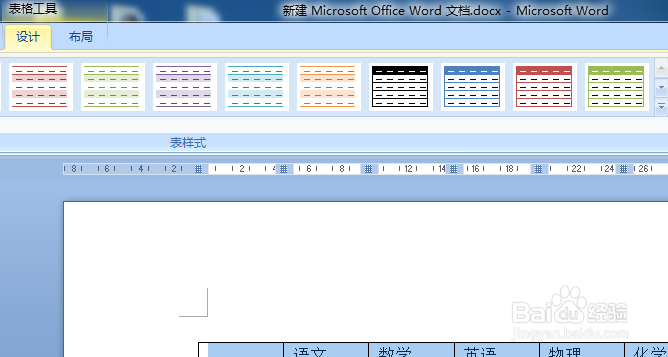
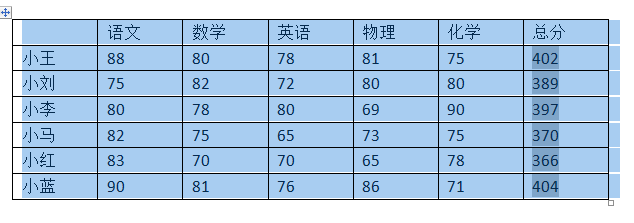
1、在word中选中要编辑好的表格,并选择整个表格,调出表格工具;
在word表格中如何设置隔行背景颜色

2、展开表格工具下的“设计”按钮;

在word表格中如何设置隔行背景颜色

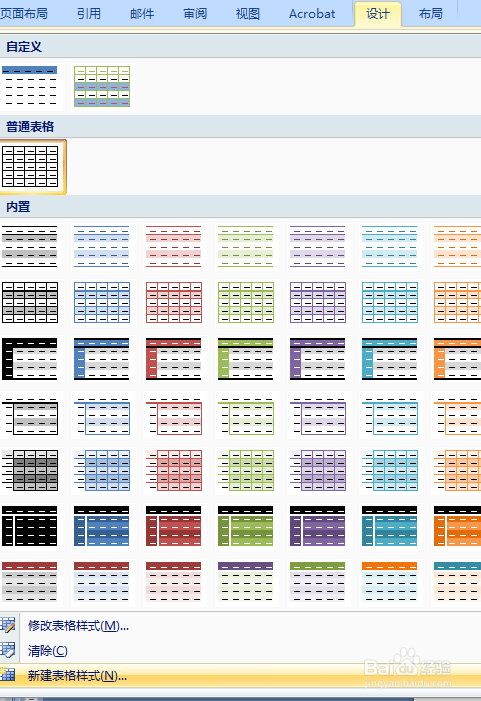
3、点击右侧的小按钮,展开其下拉菜单,找到新建表格样式;

在word表格中如何设置隔行背景颜色

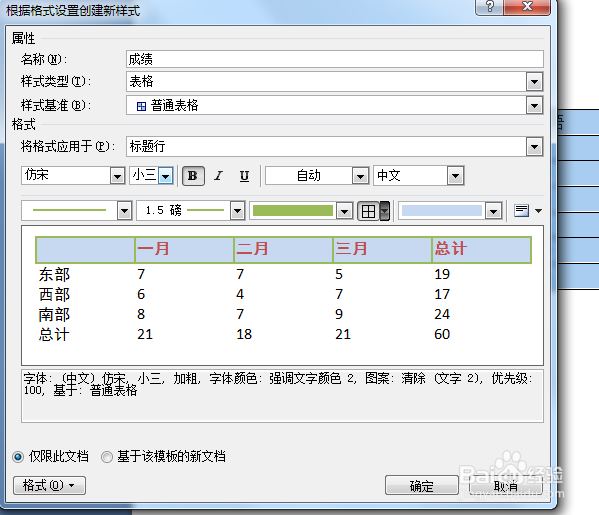
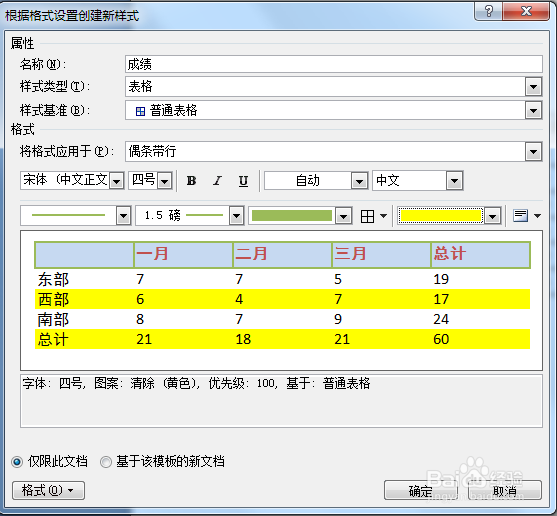
4、打开“根据格式设置创建新样式”窗口,首先对标示行进行设置如下;

在word表格中如何设置隔行背景颜色

5、然后在格式中将格式应用于偶条带行(也可选择其他格式),对其进行设置如下;
在word表格中如何设置隔行背景颜色

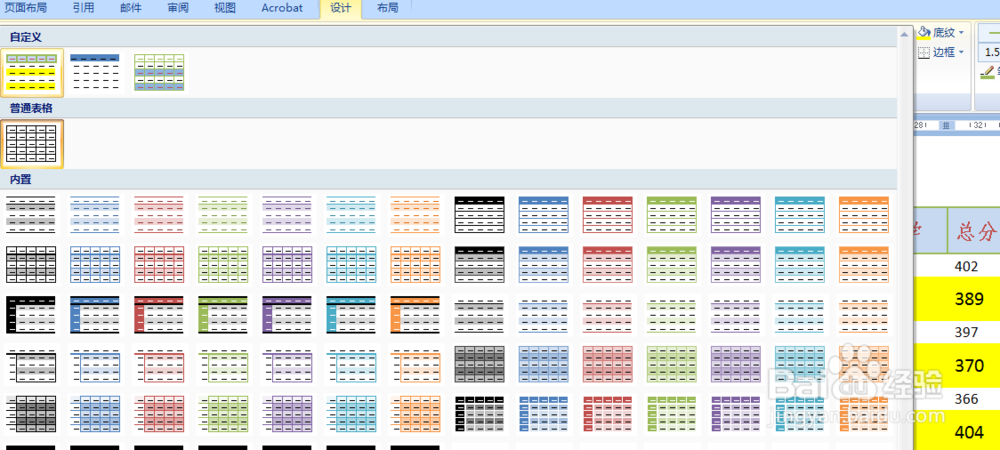
6、展开设计下方右侧的小按钮,在其上方可以看到我们新建的表格样式;

在word表格中如何设置隔行背景颜色

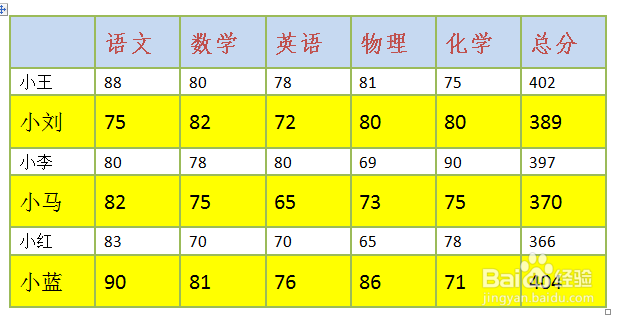
7、将新建的表格样式应用于我们要编辑的表格,效果如下;

在word表格中如何设置隔行背景颜色

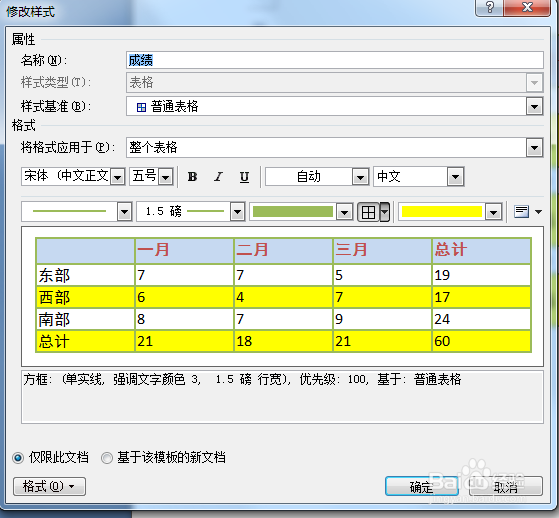
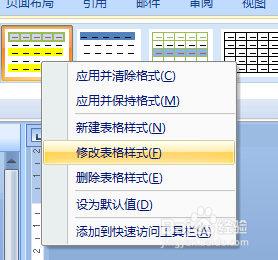
8、现在我们给下方的表格添加表框,左键单击新的表格样式,然后按右键,选择修改表格样式;
在word表格中如何设置隔行背景颜色

9、打开修改样式,将格式应用于整个表格,再进行添加表边框操作;

在word表格中如何设置隔行背景颜色

10、添加表框后,效果如下图。

在word表格中如何设置隔行背景颜色

  • PPT文档中如何插入SmartArt图形
  • 怎么在PPT幻灯片中制作大理石纹理效果字体?
  • 如何把PPT页面背景设置成渐变颜色填充?
  • 怎么在PPT中插入一个十字形棱台
  • 实用方便的EXCEL使用技巧(3)——备份工作表
  • 热门搜索
    如何消除疤痕 朝鲜人的生活 去新加坡打工怎么样 梦见自己结婚是什么意思 怎么写好字超好看 如何画漫画人物 在网上如何赚钱 如何缓解眼睛疲劳 阿弥陀佛是什么意思 七夕是什么节日