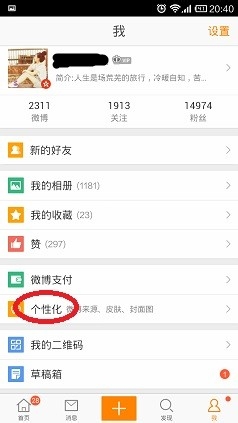
1、手机打开并登录新浪微博,点右下角的“我”图标

2、点“个性化”
3、点“主题皮肤”

4、分别有“在线主题”和“我的主题”


5、我们在“在线主题”中选一个主题,点击会显示效果,喜欢可以点下面的“开始下载”

6、下载中

7、下载完后可以在“我的主题”中看到。

8、点击主题出现安装界面,点“安装”

9、安装完成

10、看看效果

时间:2026-04-22 13:44:57
1、手机打开并登录新浪微博,点右下角的“我”图标
2、点“个性化”
3、点“主题皮肤”
4、分别有“在线主题”和“我的主题”
5、我们在“在线主题”中选一个主题,点击会显示效果,喜欢可以点下面的“开始下载”
6、下载中
7、下载完后可以在“我的主题”中看到。
8、点击主题出现安装界面,点“安装”
9、安装完成
10、看看效果
