ppt里面怎么将插入的图片弄成特定形状

 时间:2024-10-12 01:27:24

1、打开office里面的PPT,在第一页的幻灯片中插入一张图片。

ppt里面怎么将插入的图片弄成特定形状

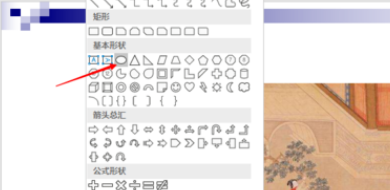
2、在插入菜单栏选择插入形状"椭圆"。

ppt里面怎么将插入的图片弄成特定形状

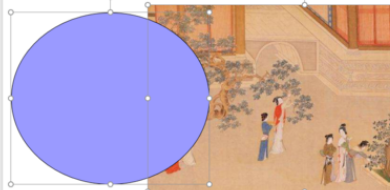
3、按住Ctrl键,点击兔脒巛钒图片和椭圆,这时候上面菜单栏出现了两个格式选项,点击第一个"格式",后面将会用到"合并形状"这个功能。
ppt里面怎么将插入的图片弄成特定形状

4、我们现在是要将图片剪辑成椭圆状,因此利用椭圆选择我们需要的图片内容,按住Ctrl键,依次点击图片、椭圆(注意顺序不能反了),在合并形状这里选择"相交"。这样,椭圆图片就做好了。

ppt里面怎么将插入的图片弄成特定形状

5、上面的步骤中,如果先点击的是椭圆形状,那么最后的结果会是下面的样子。可以看到,形状合并是以第一个为基础的。

ppt里面怎么将插入的图片弄成特定形状

6、当然,也可以剪辑成其他形状。可根据情况和个人审美而定。

ppt里面怎么将插入的图片弄成特定形状
  • 如何更换ppt图片形状
  • 怎样将ppt的图片设置成任何形状
  • PPT中去除形状的方法
  • 在PPT中如何将绘制图形进行水平翻转
  • PPT中有一个“设置形状格式”在哪里?
  • 热门搜索
    照片文件大小怎么改 忘记qq密码怎么办 套的五笔怎么打 自我介绍用英语怎么说 宓字怎么读 记忆力下降怎么办 住房公积金怎么算 螨虫过敏怎么办 文档页码怎么设置 鼻子里面干疼结痂是怎么回事