UG10.0练习三维建模二百一十九

 时间:2026-04-24 07:42:17

1、如下图所示,

打开UG10.0软件,新建一空白的模型文件,

另存为:UG10.0练习三维建模二百一十九

UG10.0练习三维建模二百一十九

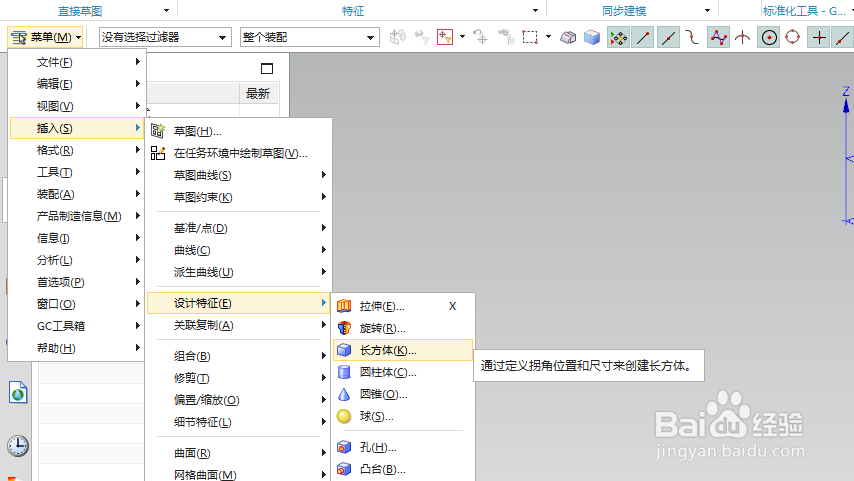
2、如下图所示,

执行【菜单——插入——设计特征——长方体】,

激活“长方体”命令。
UG10.0练习三维建模二百一十九

3、如下图所示,

指定点:坐标原点,

设置尺寸:100x100x100,

点击确定。

UG10.0练习三维建模二百一十九

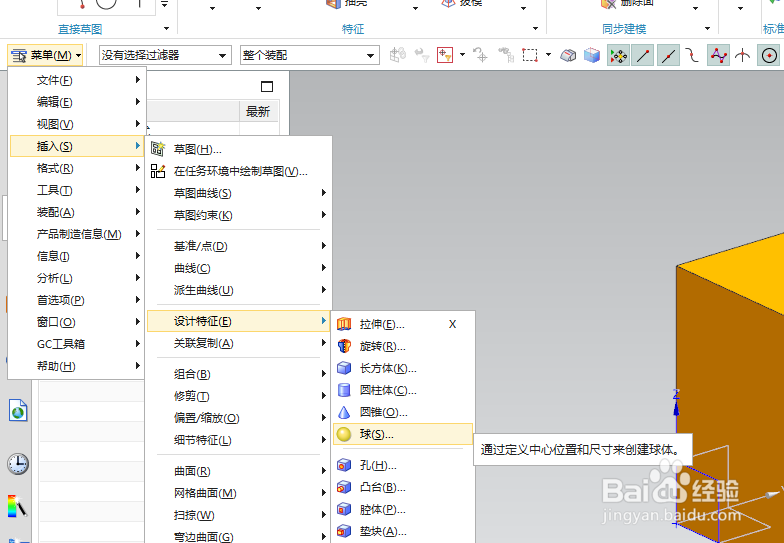
4、如下图所示,

执行【菜单——插入——设计特征——球】,

激活“球”命令。
UG10.0练习三维建模二百一十九

5、如下图所示,

指定点:坐标原点,

设置尺寸:直径100,布尔无,

点击“应用”,

————

这是第一个球体。

UG10.0练习三维建模二百一十九

6、如下图所示,

重复上一步操作,创建另外七个球体,

总共八个,

最后一次创建球体的时候,点击确定。

UG10.0练习三维建模二百一十九

7、如下图所示,

点击工具栏中的减去命令,

目标选择正方体,

工具选择八个球体,

点击确定。

UG10.0练习三维建模二百一十九

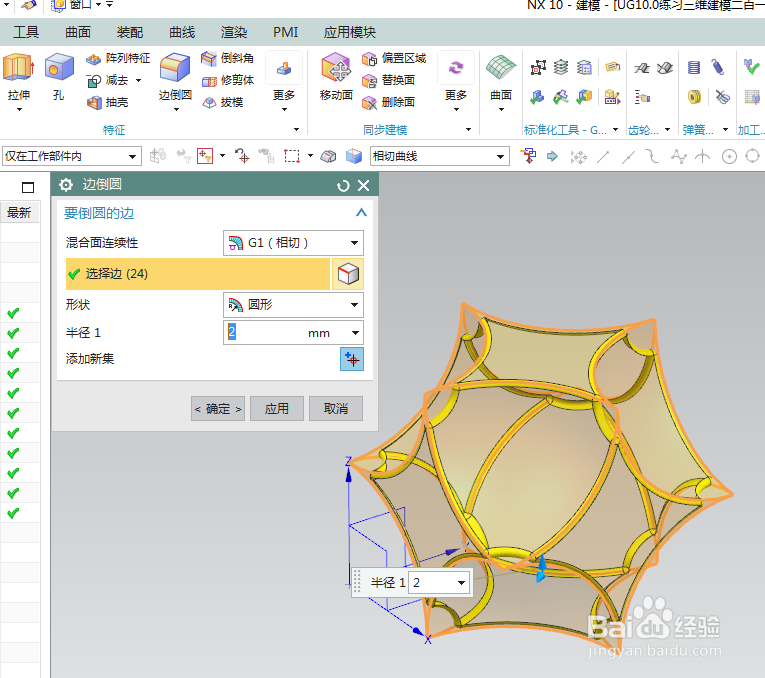
8、如下图所示,

点击工具栏中的边倒圆命令,

ctrl+A,选中整个实体的所有边线,

设置半径为R2,

点击确定。
UG10.0练习三维建模二百一十九

9、如下图所示,

隐藏基准坐标系,显示设置为着色,

————

至此,

这个三维建模完成,

本次练习结束。

UG10.0练习三维建模二百一十九

  • UG10.0练习三维建模一百九十二
  • UG10.0练习三维建模一百四十七
  • UG10.0练习三维建模一百九十五
  • UG10.0练习三维建模一百二十七
  • UG10.0练习三维建模一百四十二
  • 热门搜索
    鞋带怎么系好看 南方航空怎么样 射进去了怎么办 迁户口申请书怎么写 信用卡怎么用最划算 本地组策略编辑器怎么打开 比的笔顺怎么写 qq群解散了怎么恢复 镜头盖防丢绳怎么装 硬盘坏道怎么修复