1、首先请看下表。A列的日期列,包含年月日的日期数据。B列是销售量。
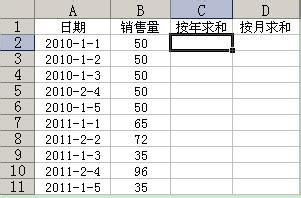
2、现在,我们要做的是,如何按照A列中的年份,或者是月份,求出某一年的销售量,或多年中的某个月的销售量。
一、按年份进行统计
看下图,在C2单元格中对应的FX公式输入框中,输入如下公式
=SUMPRODUCT((YEAR($A$2:$A$11)=2010)*$B$2:$B$11)
并按回车键即可统计出2010年的销售量。
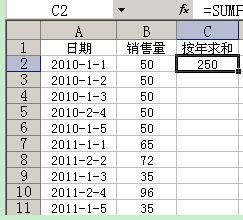
3、部分函数公式解释:
(YEAR($A$2:$A$11)=2010),获取年份为2010年。
其中的$A$2:$A$11指明了年份所在的单元格范围。而$B$2:$B$11区域指的是数据求和的范围。
二、按月份进行统计
按月份统计,和按年份统计的道理是一样的,通过公式:
=SUMPRODUCT((MONTH($A$2:$A$11)=2)*$B$2:$B$11)
即可统计出结果。

4、按月统计,很难于辨别月份所对应的年份,如上的代码功能,已忽略了年份,只要月份满足条件,不管是哪个年份,统统进行统计。
