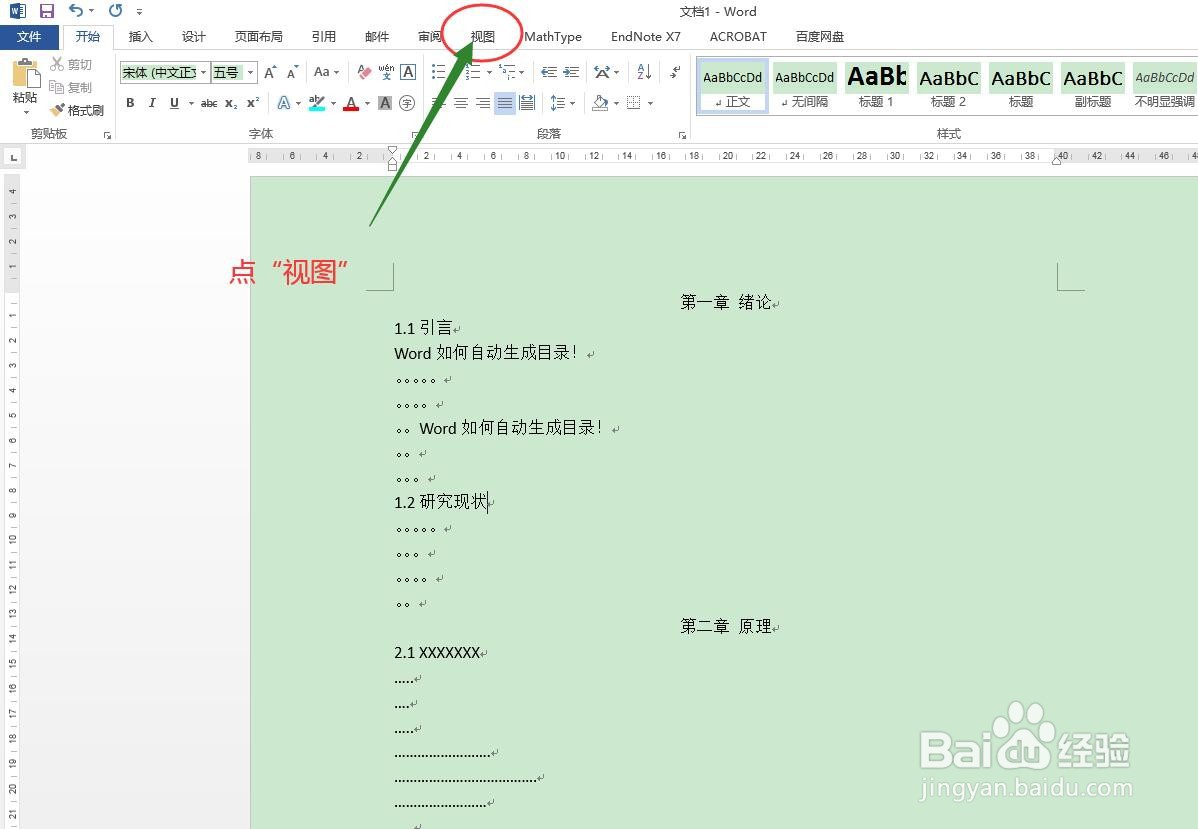
1、打开撰写的word文档,点“视图”选项卡
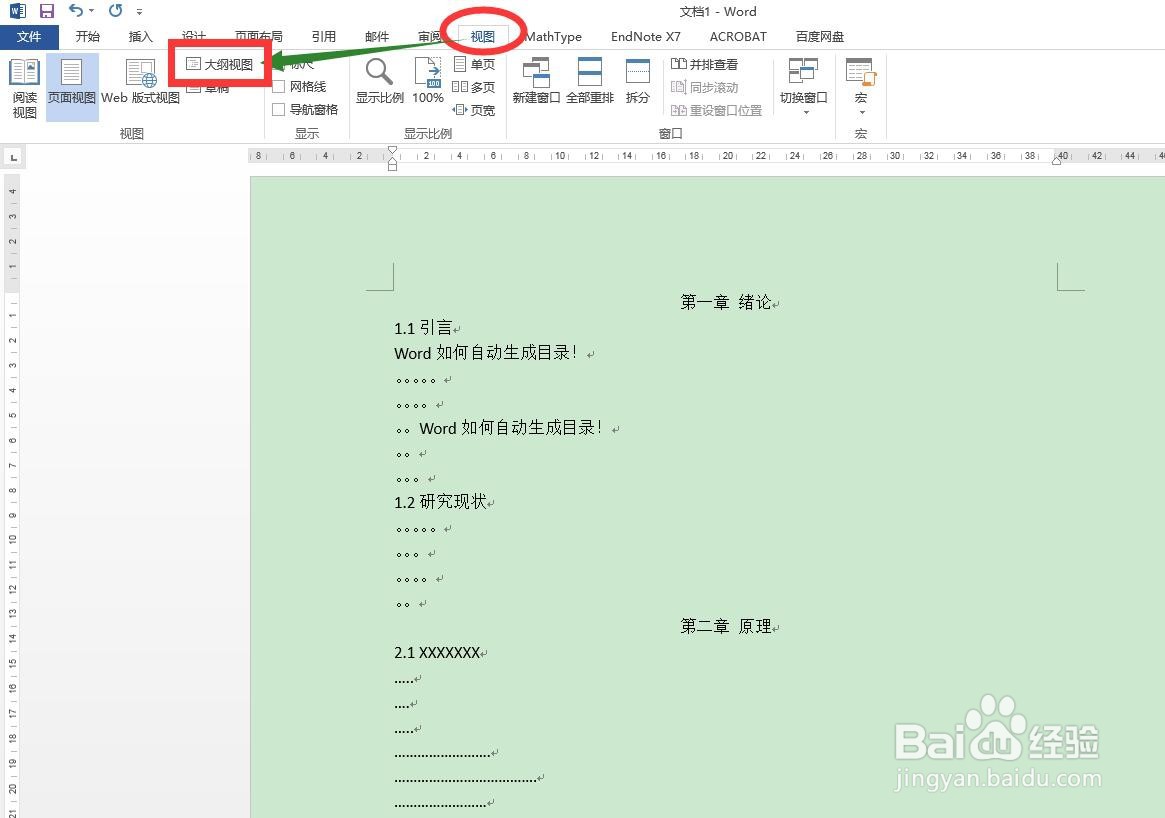
2、选择“大纲视图”模式
3、光标放置在标题行,选择左上角级别菜单,自定义需要的标题级别。
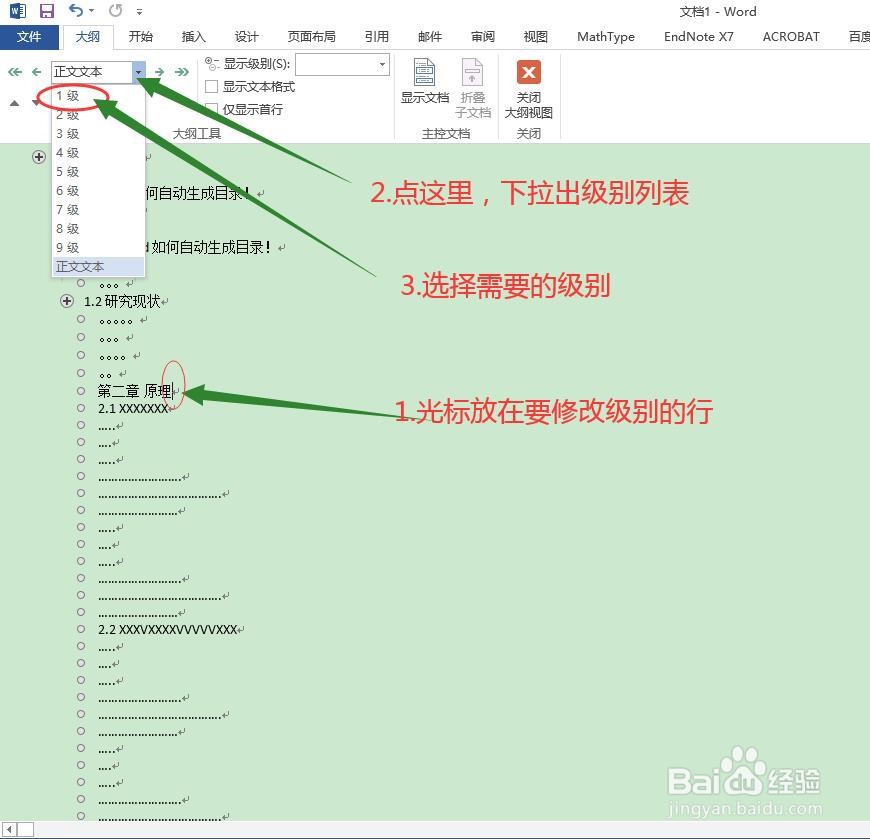
4、定义完标题级别之后,标题前会出现“+”标识。全部完成之后,关闭“大纲视图”

1、选择“页面布局”选项卡。
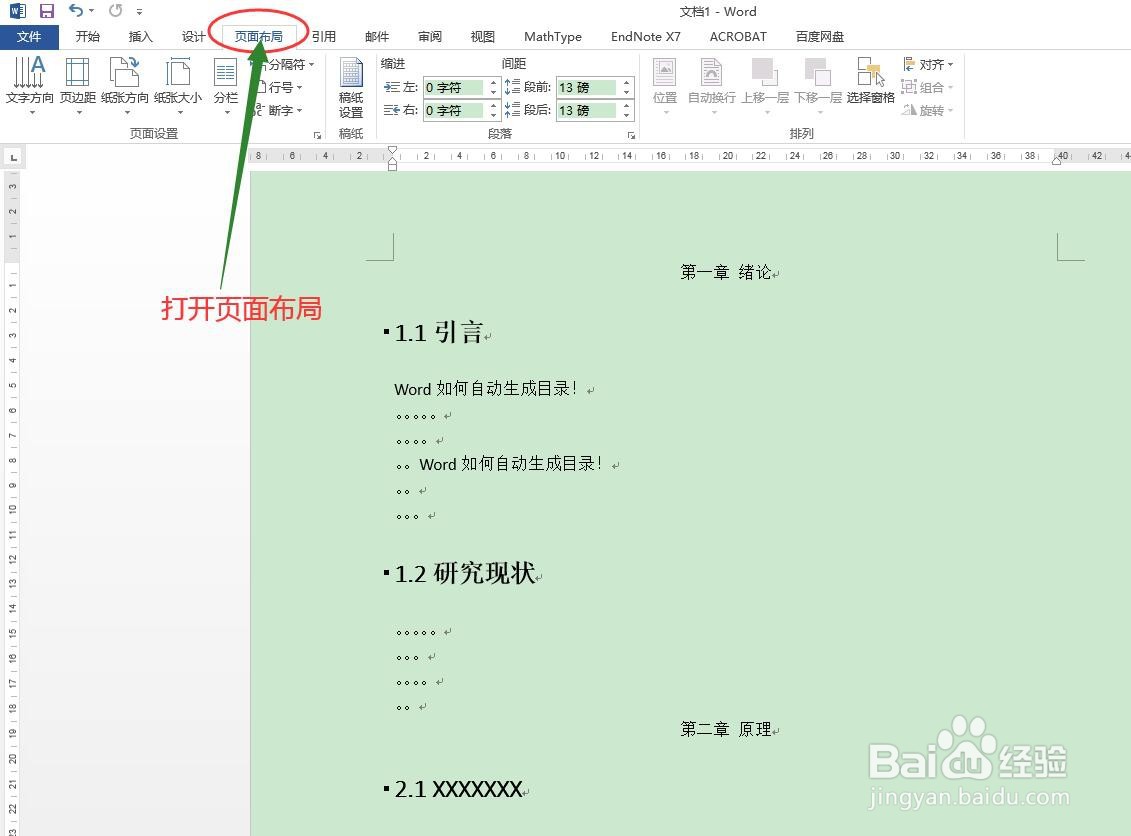
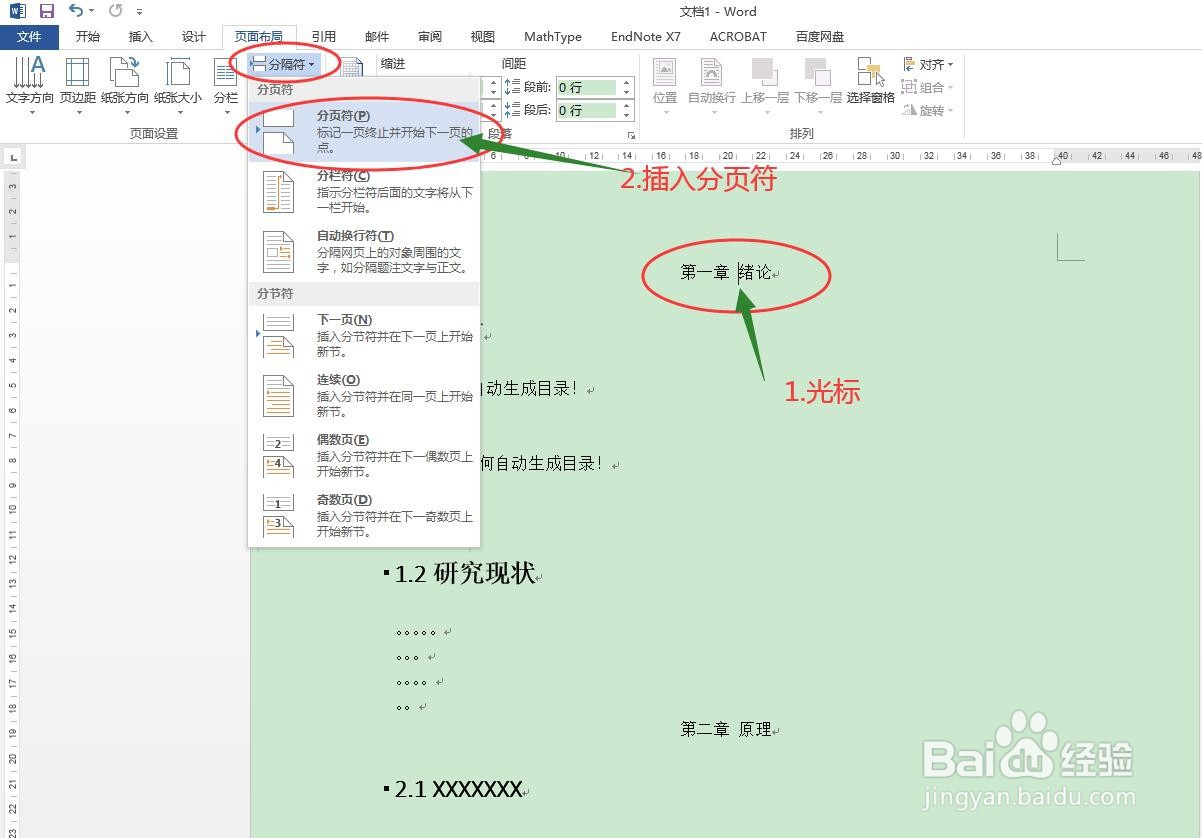
2、在第一章前面添加一个分页符。依次选择“分隔符”--“分页符”
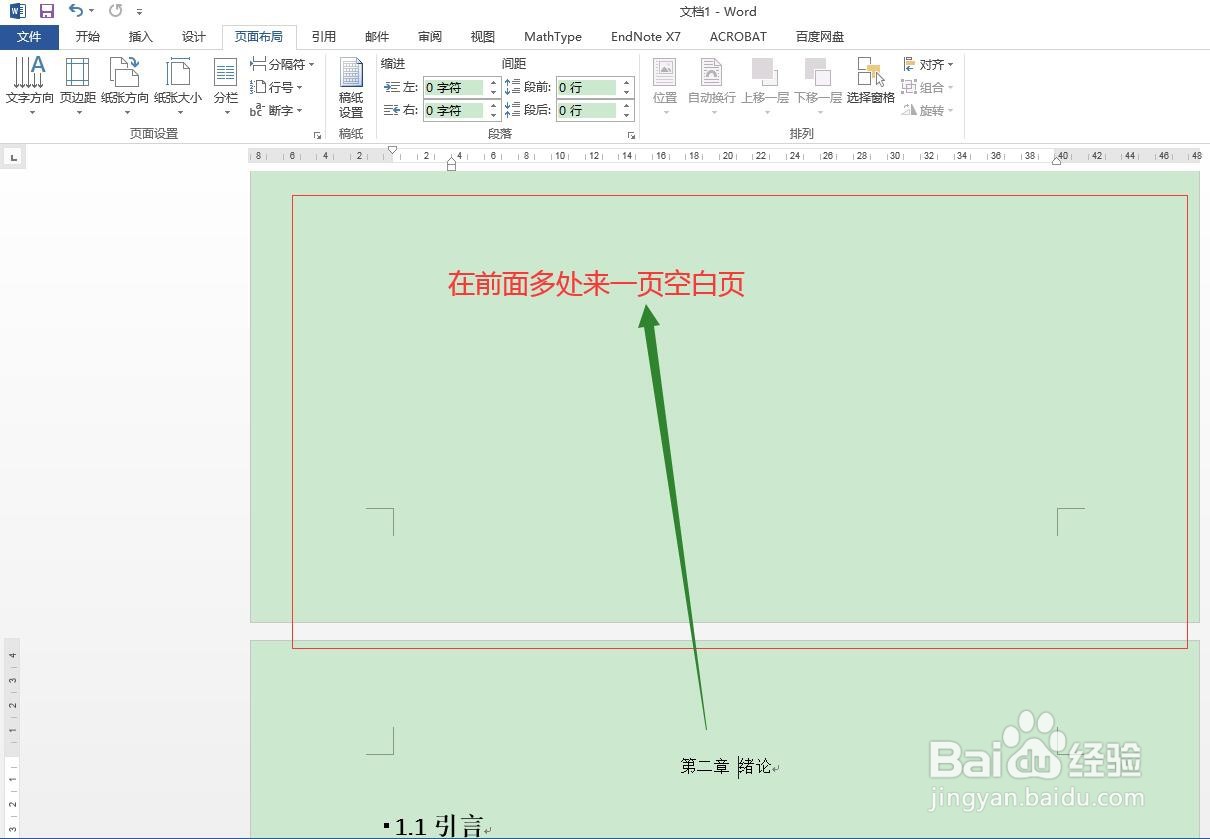
3、插入分页符之后,会出现空白页面。
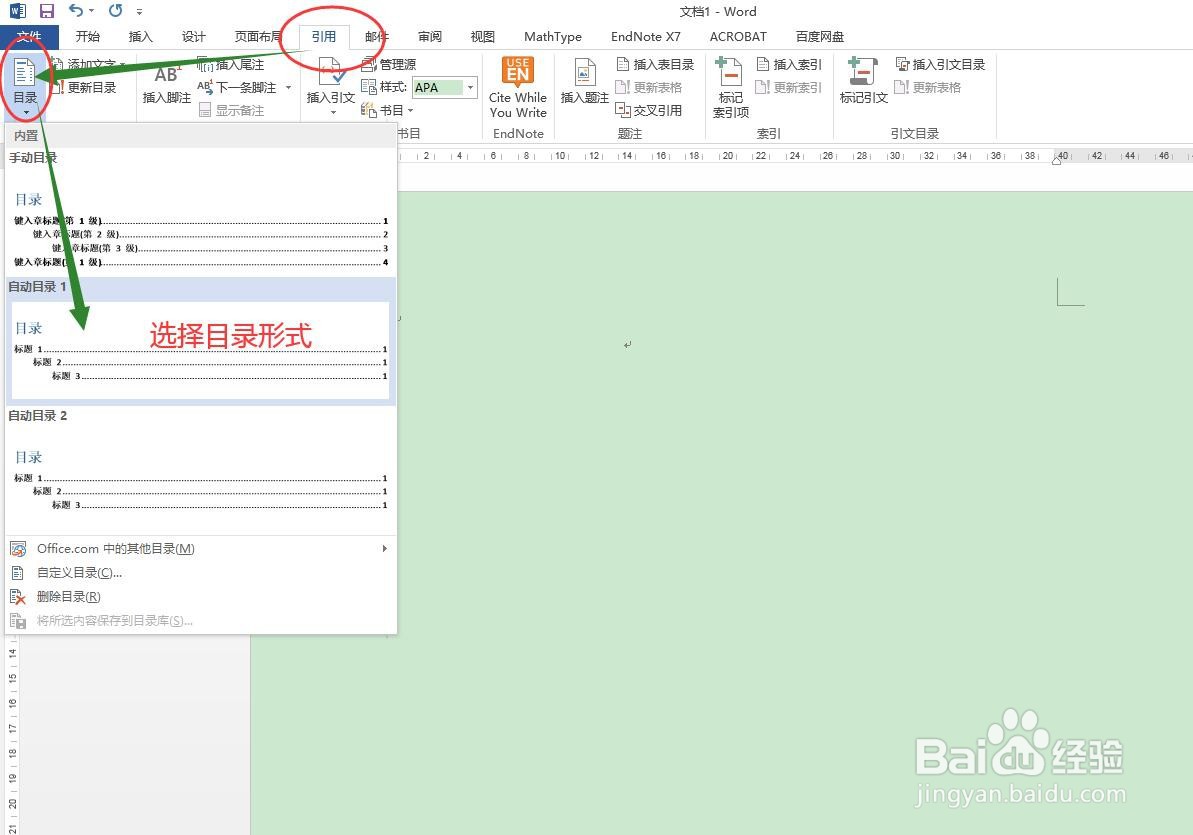
4、在空白页面放置光标,选择“引用”选项卡,选择“目录”选择需要的目录格式。
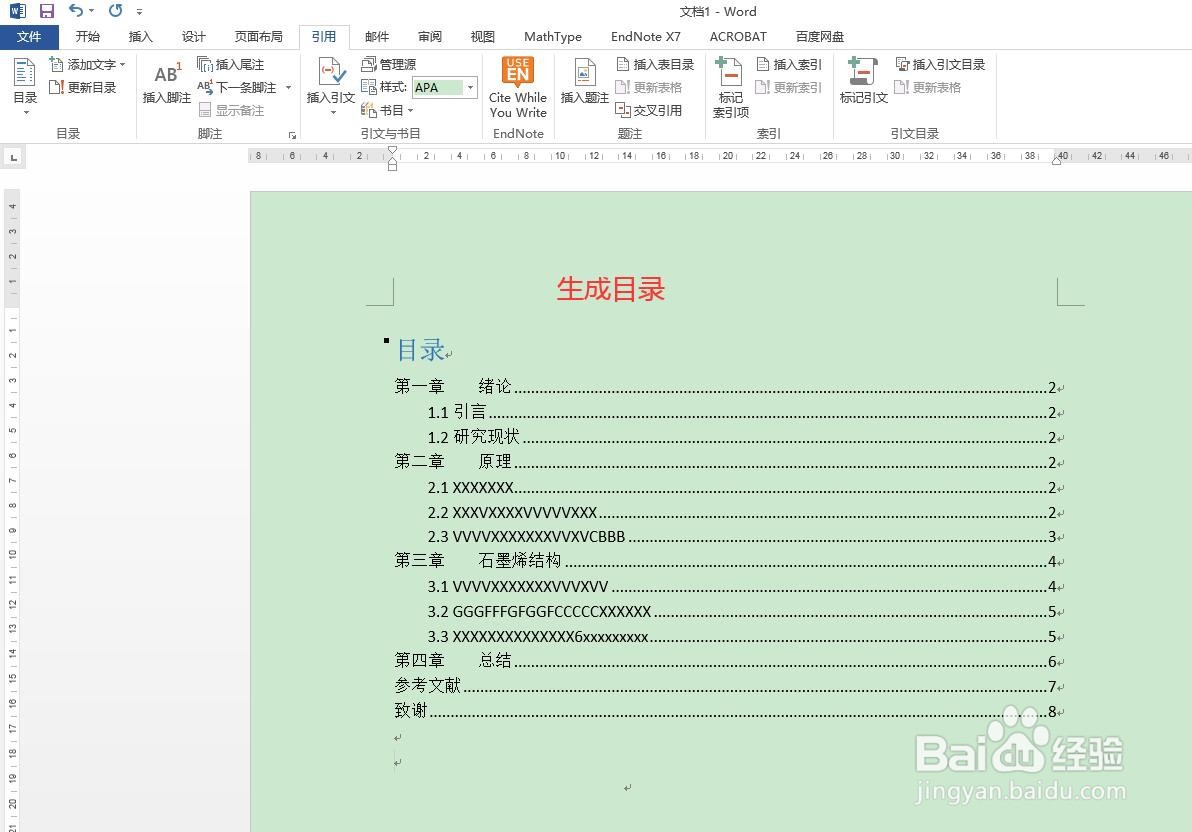
5、自动生成目录。
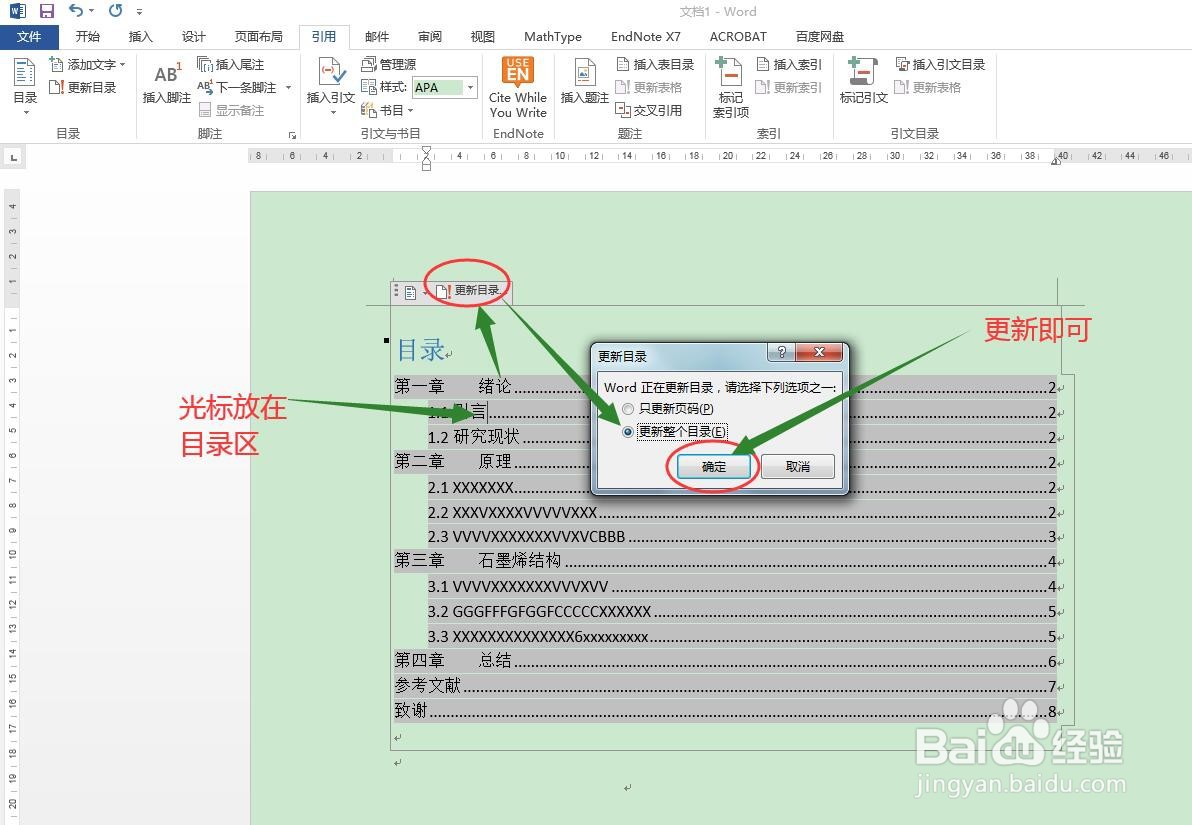
6、光标放置目录区,可更新目录。
时间:2026-04-25 08:47:39
1、打开撰写的word文档,点“视图”选项卡
2、选择“大纲视图”模式
3、光标放置在标题行,选择左上角级别菜单,自定义需要的标题级别。
4、定义完标题级别之后,标题前会出现“+”标识。全部完成之后,关闭“大纲视图”
1、选择“页面布局”选项卡。
2、在第一章前面添加一个分页符。依次选择“分隔符”--“分页符”
3、插入分页符之后,会出现空白页面。
4、在空白页面放置光标,选择“引用”选项卡,选择“目录”选择需要的目录格式。
5、自动生成目录。
6、光标放置目录区,可更新目录。
