如何启用windows10 自带虚拟机

 时间:2024-11-05 12:16:22

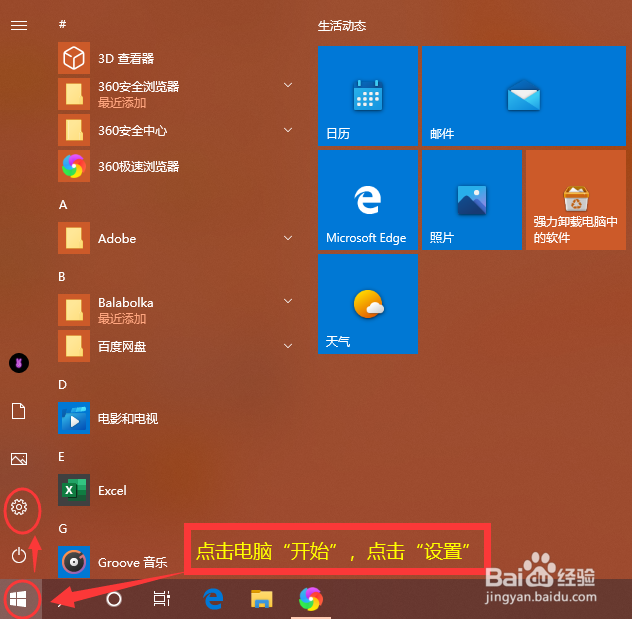
1、点击电脑“开始”菜单,然后点击“设置”按钮
如何启用windows10 自带虚拟机

2、在Windows 设置窗口中,“查找设置”框中输入“启用或者关闭Windows功能”,点击“启用或者关闭Windows功能”

如何启用windows10 自带虚拟机如何启用windows10 自带虚拟机

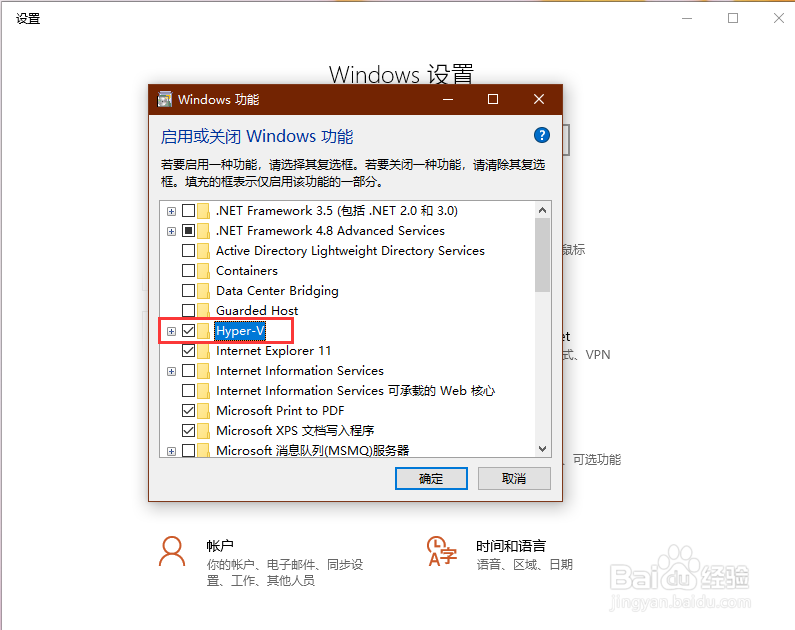
3、在Windows功能框中勾选"Hyper-V",然后点击"确定"

如何启用windows10 自带虚拟机

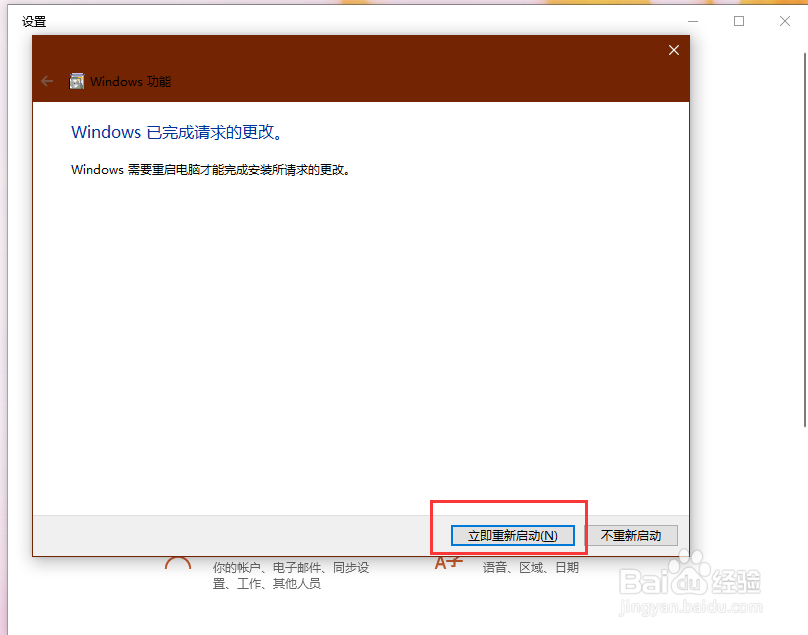
4、等待Windows功能完成更改,重启电脑

如何启用windows10 自带虚拟机

5、重启电脑后,点击“开始”菜单,找到“Windows 管理工具”,点击“Hyper -V 管理器”

如何启用windows10 自带虚拟机

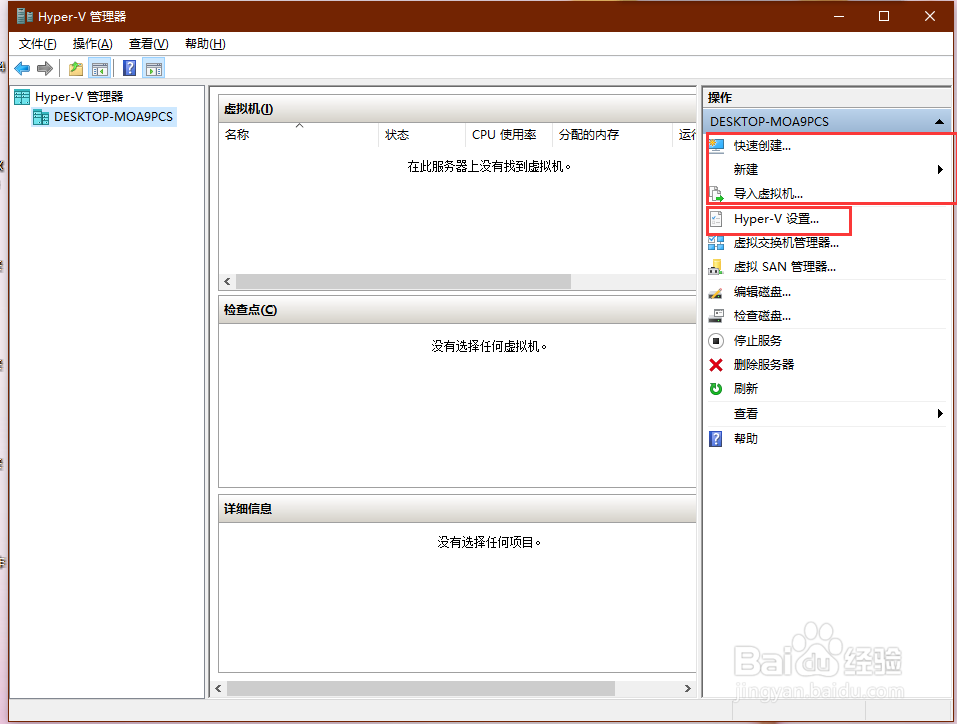
6、成功打开Hyper-V 管理器,说明已经开启了Windows 10 自带的虚拟机,我们可以根据需要在上面创建虚拟机了。
如何启用windows10 自带虚拟机
  • Windows10 自带的虚拟机功能
  • windows10如何启用远程桌面
  • Windows10自带虚拟机(Hyper-V)使用教程
  • 怎么启用windows10系统自带的虚拟机Hyper-V
  • 怎么打开windows10自带的Hyper-V 虚拟机
  • 热门搜索
    尘肺病怎么治疗 陕西省美术博物馆 白癜风怎么办 天津博物馆 坚韧的近义词 女生发型大全 发型颜色 中大网校怎么样 早泄了怎么办 清楚的近义词