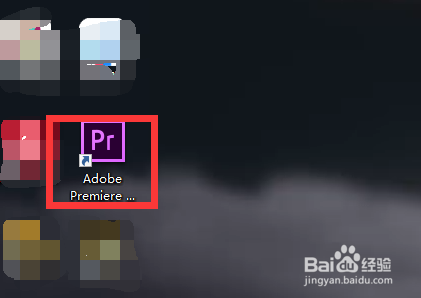
1、首先我们打开电脑上面的pr2019软件
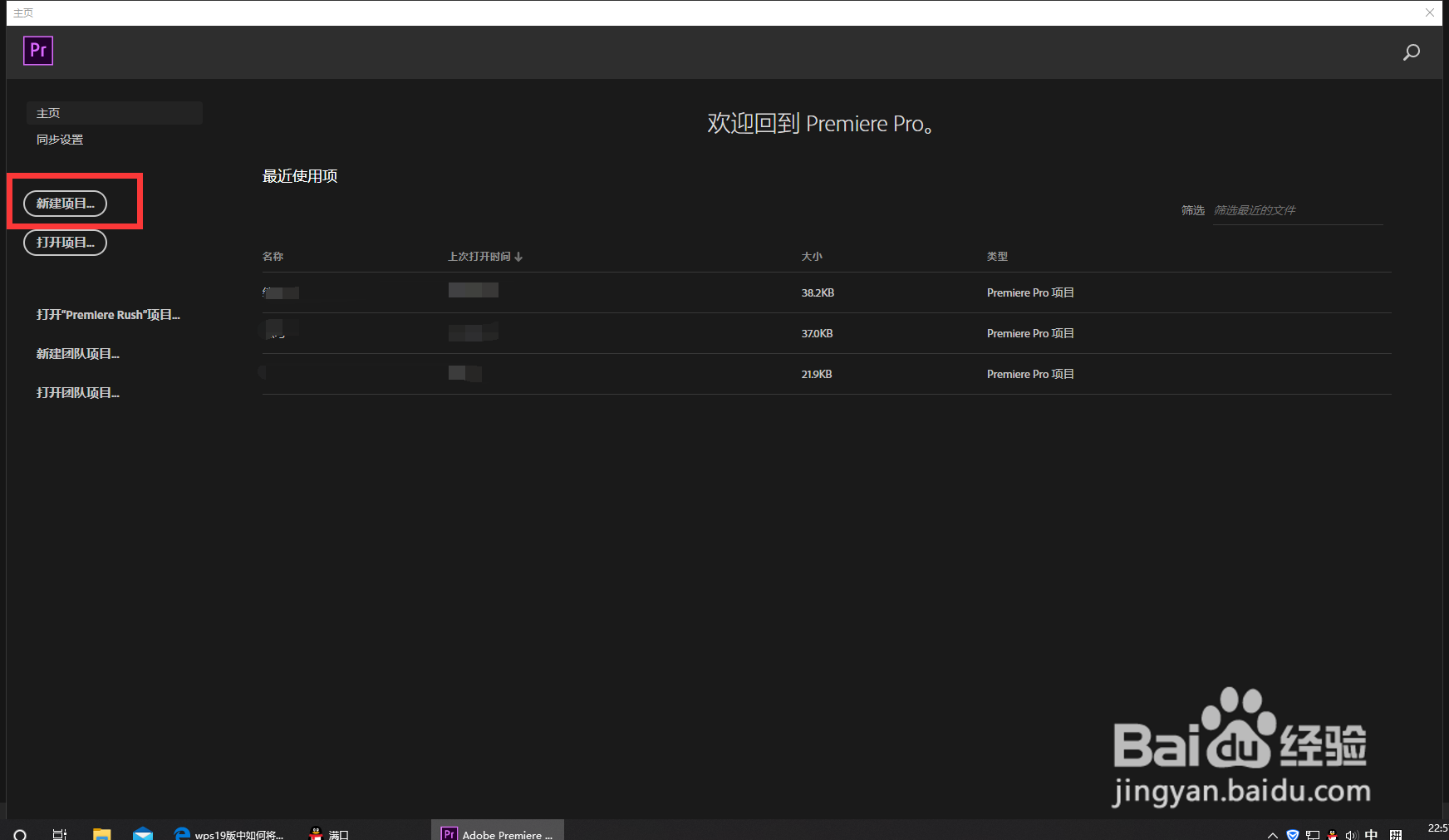
2、进入pr2019主页面后我们点击上方的”新建项目“按钮
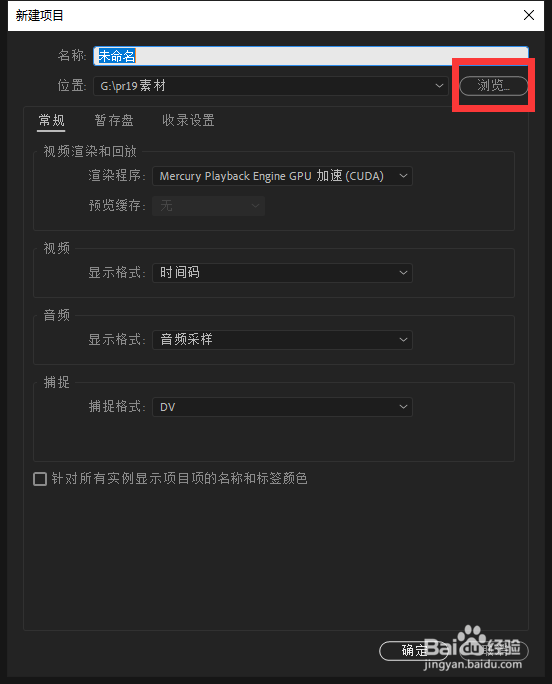
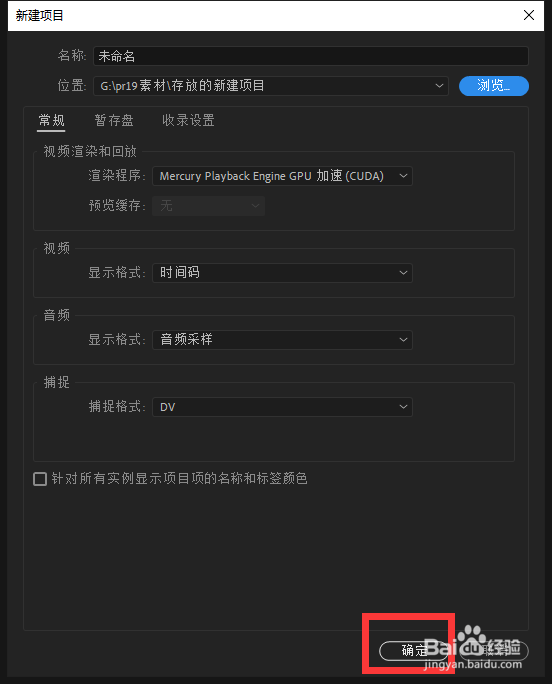
3、然后我们进入新建页面后我们在这个窗口中命名我们的项目名字和存放路径创建一个项目
4、接着我们将电脑上面的素材放入pr拖入右边创建序列,然后点击左边的效果按钮,然后我们右键预设按钮点击导入预设在弹出的浏览窗口中找到预设文件即可
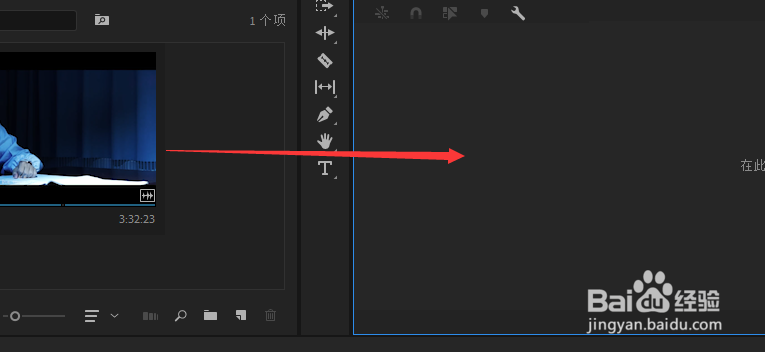
5、最后我们点击效果视频效果下面我们导入自动色阶效果拖动到视频上面即可完成

1、1.首先我们打开电脑上面的pr2019软件
2.进入pr2019主页面后我们点击上方的”新建项目“按钮
3.然后我们进入新建页面后我们在这个窗口中命名我们的项目名字和存放路径创建一个项目
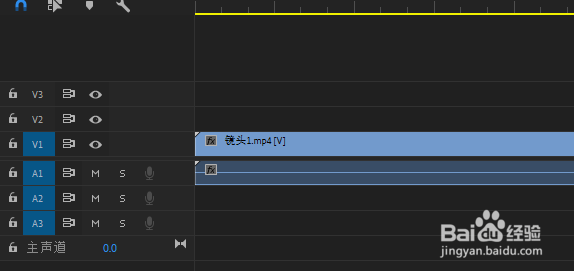
4.接着我们将电脑上面的素材放入pr拖入右边创建序列
5.最后我们点击效果视频效果下面我们导入自动色阶效果拖动到视频上面即可完成
