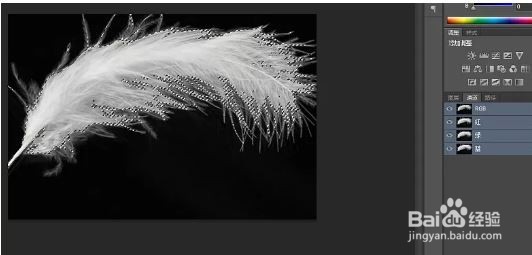
1、点击通道,按住“Ctrl”键点击红色通道
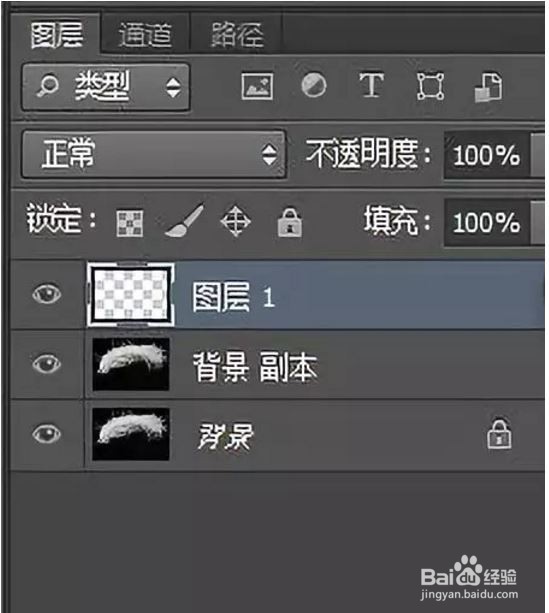
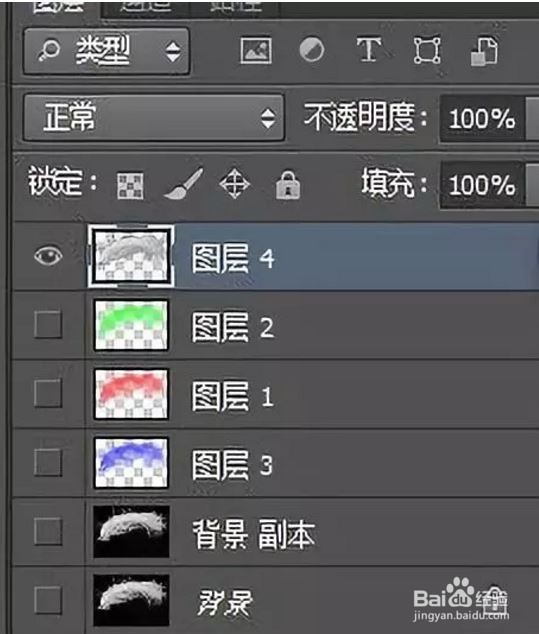
2、新建图层1
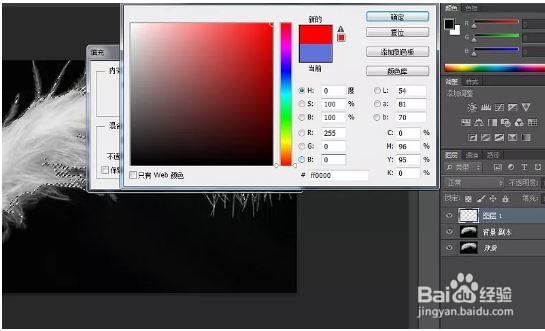
3、填充颜色为红色
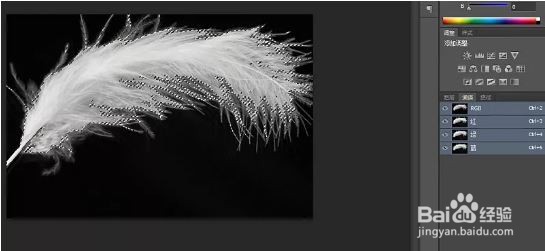
4、关掉图层1的小眼睛,再点击通道
5、返回图层,新建图层2
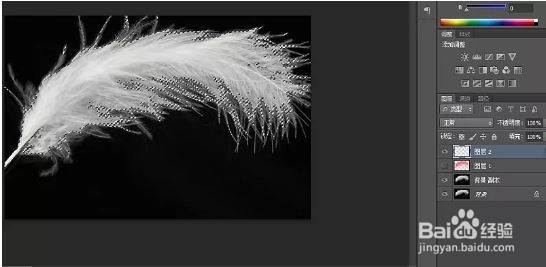
6、填充绿色,再关掉图层2的小眼睛,返回通道,按住“ctrl”点击蓝色通道
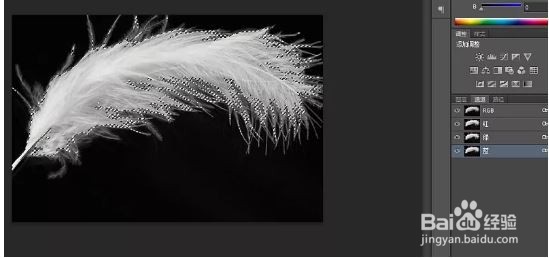
7、返回图层,新建图层3,填充蓝色
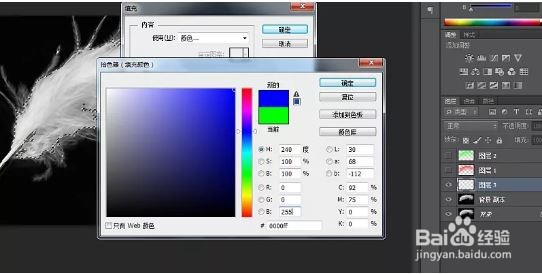
8、将其他的图层小眼睛都关掉,之保留图层1图层2图层3,将他们的图层混合模式都改为滤色。
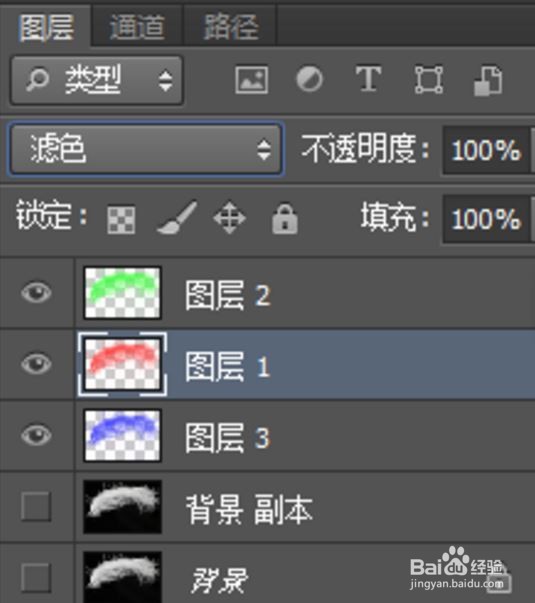
9、最后按:“Ctrl”+“shift”+“alt”+“e”盖印图层,得到图层4,关掉图层1图层2图层3的小眼睛
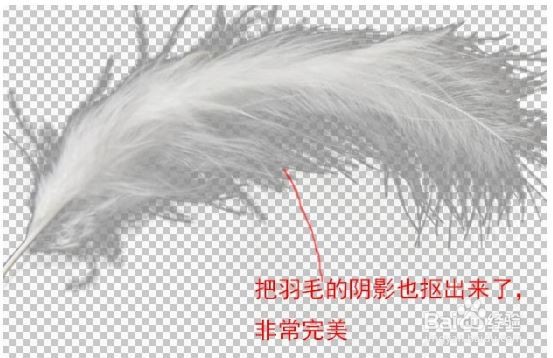
10、最后完成如下所示
时间:2026-04-30 08:10:32
1、点击通道,按住“Ctrl”键点击红色通道
2、新建图层1
3、填充颜色为红色
4、关掉图层1的小眼睛,再点击通道
5、返回图层,新建图层2
6、填充绿色,再关掉图层2的小眼睛,返回通道,按住“ctrl”点击蓝色通道
7、返回图层,新建图层3,填充蓝色
8、将其他的图层小眼睛都关掉,之保留图层1图层2图层3,将他们的图层混合模式都改为滤色。
9、最后按:“Ctrl”+“shift”+“alt”+“e”盖印图层,得到图层4,关掉图层1图层2图层3的小眼睛
10、最后完成如下所示
