1、首先,打开一个猎豹浏览器的界面中

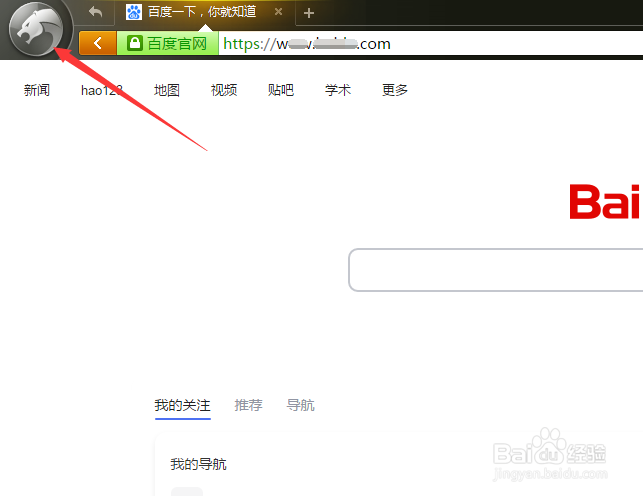
2、点击左上角中的 更多设置
3、点击了更多设置选项之后,弹出了下拉菜单选中为 选项设置 选项

4、进入到了设置界面中,点击左侧中的 更多设置

5、进入到了更多设置界面中,勾选上 下载完成时弹出提示窗 选项

6、勾选上 下载完成时弹出提示窗 选项之后,会自动对当前中的设置做保存

1、点击左上角中的 更多设置
选中为 选项设置 选项
点击左侧中的 更多设置
勾选上 下载完成时弹出提示窗 选项
时间:2026-04-22 08:31:00
1、首先,打开一个猎豹浏览器的界面中
2、点击左上角中的 更多设置
3、点击了更多设置选项之后,弹出了下拉菜单选中为 选项设置 选项
4、进入到了设置界面中,点击左侧中的 更多设置
5、进入到了更多设置界面中,勾选上 下载完成时弹出提示窗 选项
6、勾选上 下载完成时弹出提示窗 选项之后,会自动对当前中的设置做保存
1、点击左上角中的 更多设置
选中为 选项设置 选项
点击左侧中的 更多设置
勾选上 下载完成时弹出提示窗 选项
