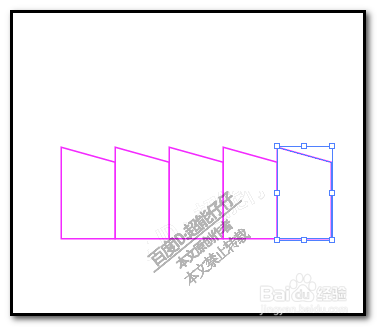
1、我们用钢笔工具绘制出一个形状;
描边大小是1;形状宽度是37;
这些数据,我们记一下;下面会用到。
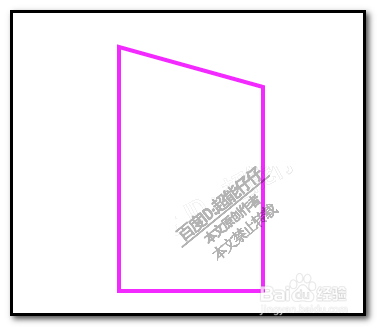
2、下面,我们要做的效果是,要把这个形状向右移动并复制出来一个,而且,两个形状的边线要重合在一起。第一个形状的右边边线与第二个形状的左边线重合在一起。
我们先选中形状。

3、接下来,我们要调出移动的设置对话框;
调出移动设置对话框方法有四种;
我们下面来看下是哪四种。
方法一,
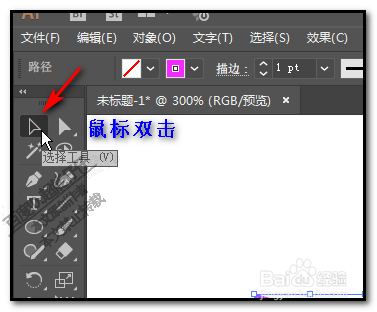
鼠标在移动工具的图标这里双击
4、方法二是:
鼠标在画板上右击,
弹出菜单点:变换;再点:移动

5、方法三是:
在菜单栏中点:对象;再点:变换;再点:移动;
方法四是:按下快捷键:CTRL+SHIFT+M

6、好,现在我们调出了移动设置面板了。
然后,我们在“水平”这里输入一个数值;
因为形状是要水平移动并复制的;所以要在“水平”这里设置数值;
在这里,我们输入数值是36 ;
这个36是原始形状的宽度37减去描边大小的1,得到36

7、然后,垂直这里数值为0;
我们点:复制;
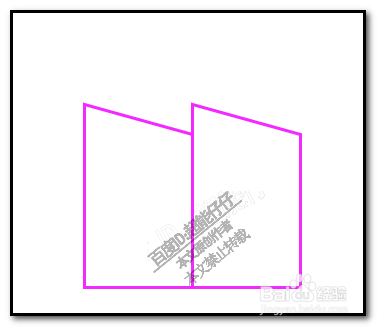
看,画板中已复制出一个形状出来,并且两条边是重合的。

8、如果我们还需要继续同样操作的话,
保持刚才复制选中的状态下,按下快捷键:CTRL+D,执行再制操作。