win10下修改用户文件夹名称

 时间:2026-02-14 09:09:29

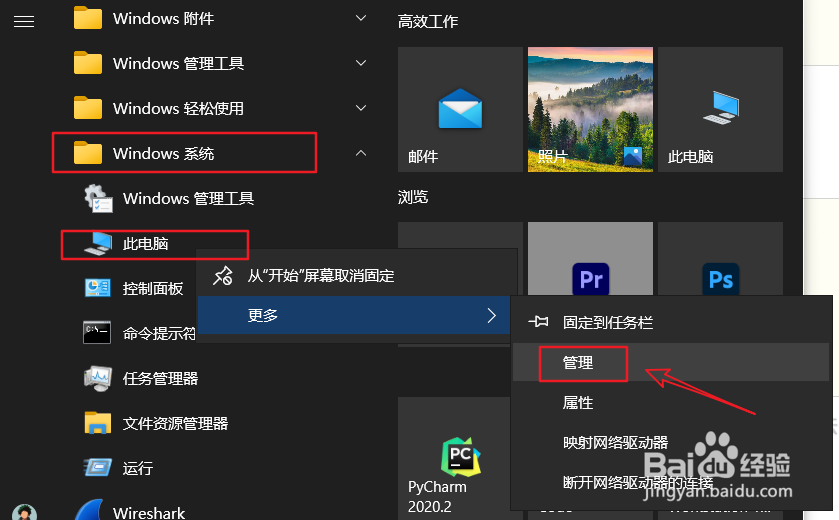
1、打开计算机管理

win10下修改用户文件夹名称

2、修改用户名:计算机管理>系统工具>本地用户和组>用户,找到要修改的用户,右击选择重命名,输入用户名

win10下修改用户文件夹名称

3、打开注册表:win+R,输入regedit,回车

win10下修改用户文件夹名称

4、修改注册表:计算机\HKEY_LOCAL_MACHINE\SOFTWARE\Microsoft\Windows NT\CurrentVersion\ProfileList下,选择里面包含你要修改的用户名

win10下修改用户文件夹名称

5、双击ProfileImagePath,修改数值数据,和步骤2修改后的用户名相同

win10下修改用户文件夹名称

6、打开其他用户:打开设置>账户>家庭和其他用户>其他用户,点击将其他人添加到这台电脑

win10下修改用户文件夹名称

7、创建用户:选择“我没有这个人的登录信息”,选择“添加一个没有 Microsoft 帐户的用户”

win10下修改用户文件夹名称

8、更改账户类型,为管理员

win10下修改用户文件夹名称

9、注销当前用户,登录新用户

win10下修改用户文件夹名称

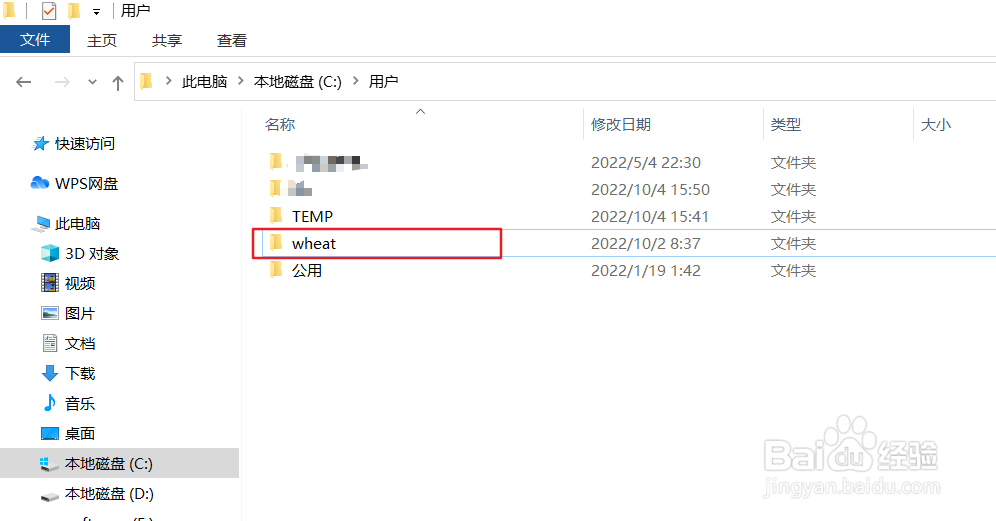
10、修改C:\Users下用户文件夹名称

win10下修改用户文件夹名称

11、重启电脑,登录修改后的用户名,完成

  • Win11如何修改C盘用户名?
  • 如何修改C盘用户文件夹名称
  • 怎么更改windows账户名字
  • win10怎么修改users用户名?
  • win10电脑用户名怎么改
  • 热门搜索
    企图的近义词是什么 怎么分辨处女 杞人忧天的近义词 内热怎么调理 电脑怎么用蓝牙耳机 手机外屏碎了怎么办 淘宝怎么申请退运费 拉屎出血是怎么回事 聚拢的近义词 方脸适合什么发型