WIN10如何卸载重装显卡驱动?

 时间:2026-02-15 17:02:59

1、卸载显卡驱动

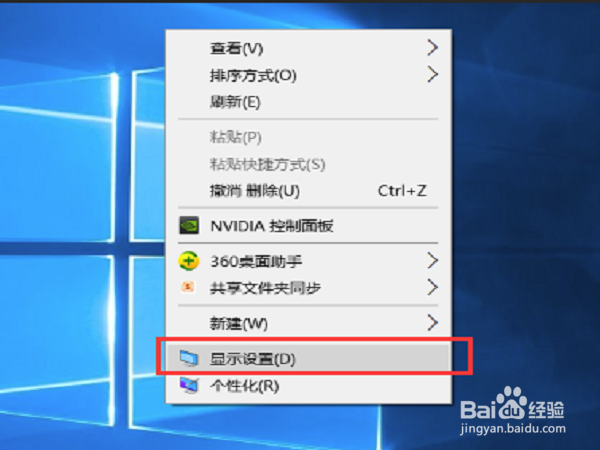
在桌面的空白处点击鼠标右键,然后点击菜单“显示设置”,在弹出的设置界面点击“高级显示设置”。
WIN10如何卸载重装显卡驱动?

WIN10如何卸载重装显卡驱动?

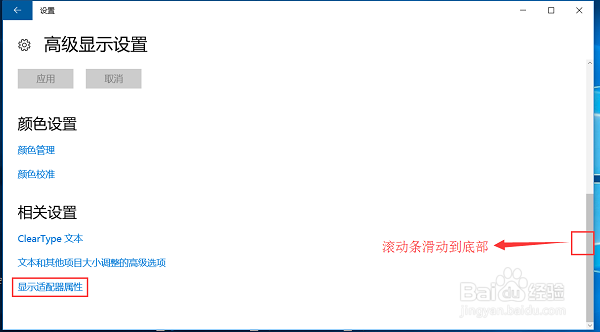
2、在弹出的新界面里找到“显示适配器属性”,并点击这个菜单(将滚动条滑到最下面就能看到“显示适配器属性”)。
WIN10如何卸载重装显卡驱动?

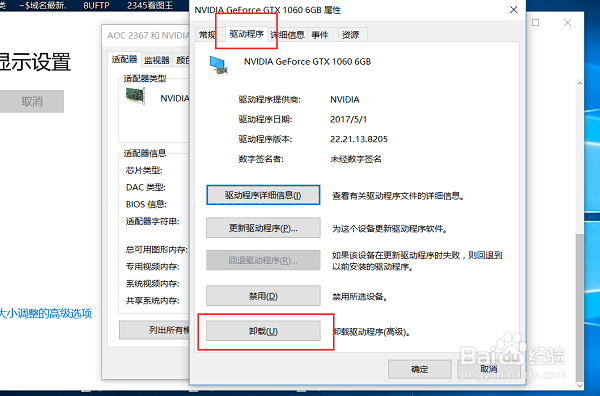
3、接着在弹出的新窗口上面点击“属性—驱动程序—卸载”,如下图所示。

WIN10如何卸载重装显卡驱动?

WIN10如何卸载重装显卡驱动?

4、接着会弹出一个对话窗,将“删除此设备的驱动程序软件”勾选上,然后点击确认,卸载完成之后重启电脑即可。

WIN10如何卸载重装显卡驱动?

5、安装显卡驱动

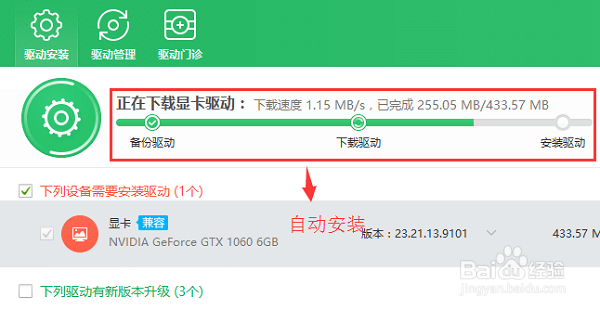
打开鲁大师,并且点击“驱动检测”,软件会自动搜索电脑未安装的驱动。

WIN10如何卸载重装显卡驱动?

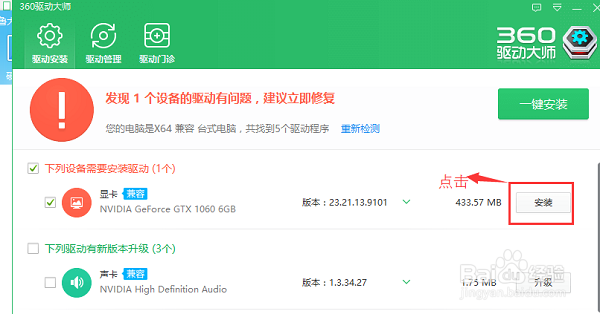
6、在弹出的驱动列表里面,找到显卡驱动,点击安装即可,软件会自动给电脑下载安装好显卡驱动。
WIN10如何卸载重装显卡驱动?

WIN10如何卸载重装显卡驱动?

  • 笔记本拔掉电源就黑屏是怎么回事
  • 出现准备配置Windows请勿关闭计算机提示怎么办
  • win10电脑打开应用每次弹出提示怎么办
  • win10任务栏右下角天气怎么关闭
  • Win10打开软件总是询问是否运行怎么解决
  • 热门搜索
    ground怎么读 红警怎么玩 怎么创建微信群 怎么美白皮肤最有效 密码箱怎么设置密码 退税怎么算 建设银行怎么查开户行 龙口粉丝怎么做好吃 打印机怎么共享 年利率怎么算利息