TP-LINK TL-WDR7500防火墙设置教程

 时间:2026-04-23 11:06:14

1、开始设置向导

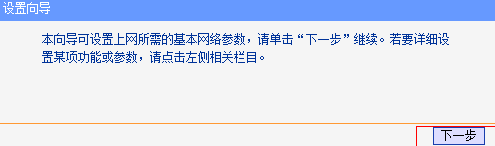
进入路由器的管理界面后,点击 设置向导,点击 下一步。
TP-LINK TL-WDR7500防火墙设置教程

2、选择上网方式

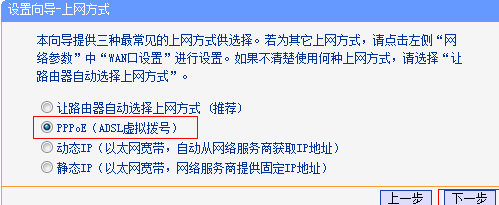
    如果您通过运营商分配的宽带账号密码进行PPPoE拨号上网,则按照文章指导继续设置。如果是其他形式的上网方式,请选择并参考对应设置过程:

          如果您不了解上网方式,请点击参考:

        上网方式选择 PPPoE(ADSL虚拟拨号) ,点击 下一步。


TP-LINK TL-WDR7500防火墙设置教程

3、输入上网宽带账号和密码

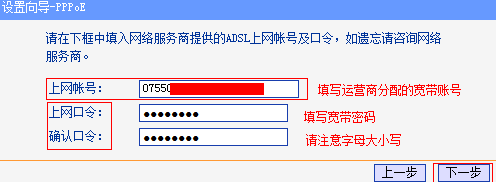
在对应设置框填入运营商提供的宽带账号和密码,并确定该账号密码输入正确。
TP-LINK TL-WDR7500防火墙设置教程

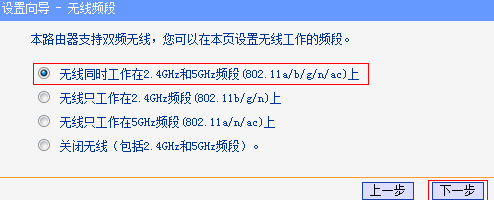
4、选择无线工作频段

    无线工作频段选择 无线同时工作在2.4GHz和5GHz频段(802.11a/b/g/n/ac)上 ,点击 下一步 。
TP-LINK TL-WDR7500防火墙设置教程

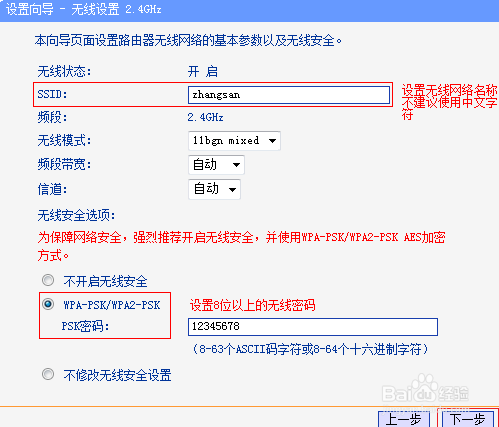
5、设置2.4GHz无线参数

SSID即2.4GHz无线网络名称(可根据实际需求设置),勾选 WPA-PSK/WPA2-PSK 并设置PSK无线密码,点击 下一步。
TP-LINK TL-WDR7500防火墙设置教程

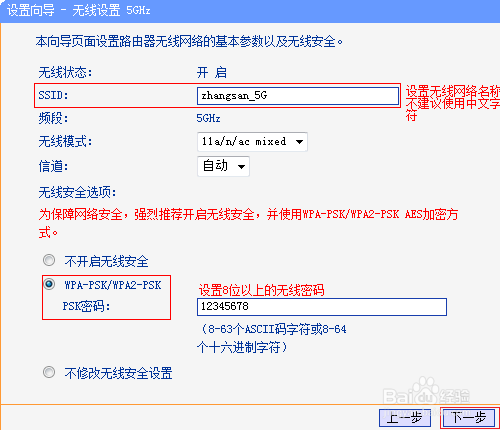
6、设置5GHz无线参数

SSID即5GHz无线网络名称(可根据实际需求设置),勾选 WPA-PSK/WPA2-PSK 并设置PSK无线密码,点击 下一步。
TP-LINK TL-WDR7500防火墙设置教程

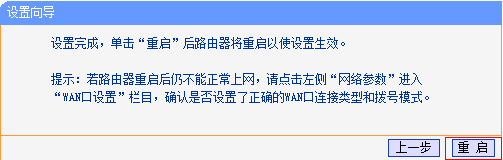
7、设置完成, 重启路由

点击 重启,弹出对话框点击 确定。

TP-LINK TL-WDR7500防火墙设置教程

  • IPv6公共DNS全攻略 一分钟提升上网体验
  • 如何解决路由器改配置登不了后台的问题
  • HP Designjet 500&800系列安装卷筒纸的步骤
  • FAST路由器怎么设置动态ip?
  • 山东职业学院如何上网
  • 热门搜索
    党派怎么填 怎么卸载ie浏览器 高夫怎么样 胃口疼是怎么回事 论文目录怎么写 微信好友删除怎么找回 qq怎么群发信息 qq邮箱怎么发送文件夹 眉毛少怎么办 皮肤有红血丝怎么办