如何解决ipv4无网络访问权限

 时间:2026-02-16 00:38:23

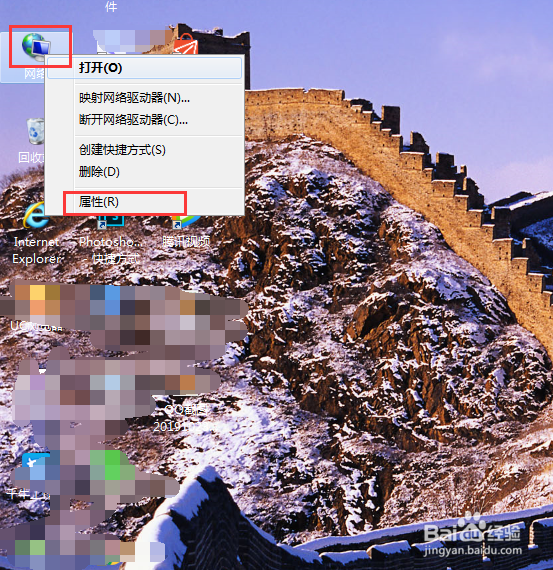
1、在电脑桌面找到“网络”右击点击“属性”;
如何解决ipv4无网络访问权限

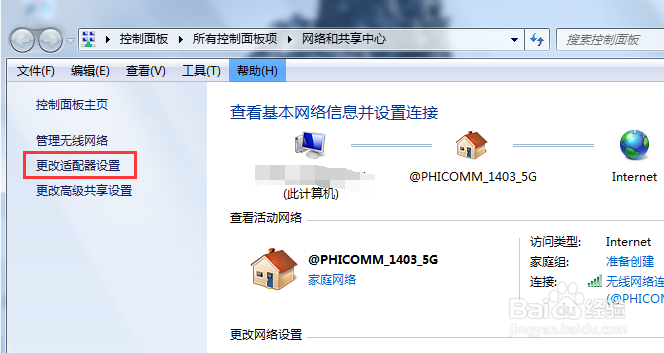
2、点击“更改适配器设置”;

如何解决ipv4无网络访问权限

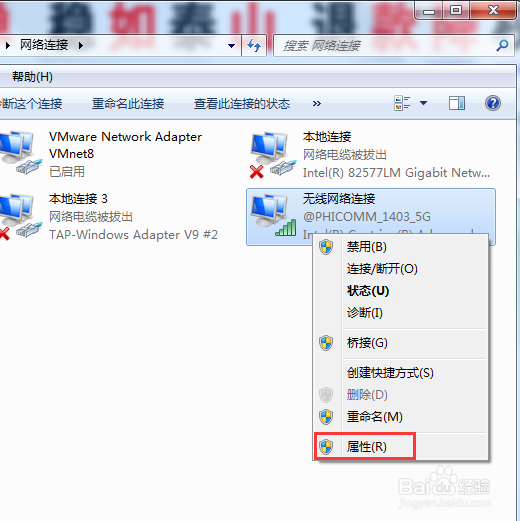
3、找到正在连接的网络右击,点击“属性”;

如何解决ipv4无网络访问权限

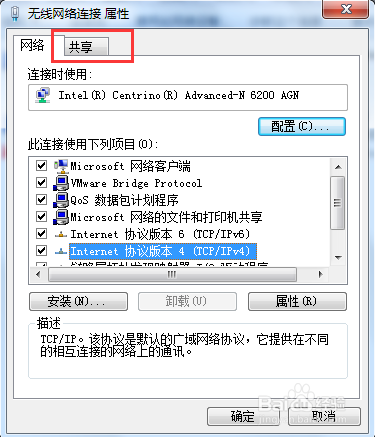
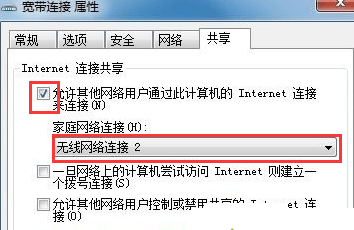
4、进入属性后点击“共享”;

如何解决ipv4无网络访问权限

5、选择”允许其他网络用户通过此计算机的internet连接来连接“并选择一个专用无线网络连接。
如何解决ipv4无网络访问权限

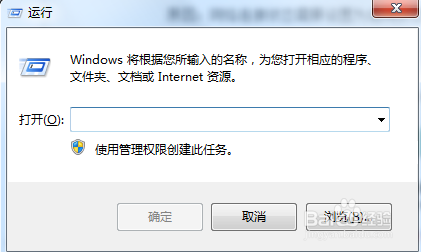
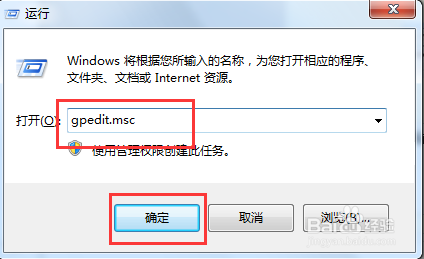
1、按下“win+R”打开运行框;

如何解决ipv4无网络访问权限

2、输入"gpedit.msc"点击确定按钮;

如何解决ipv4无网络访问权限

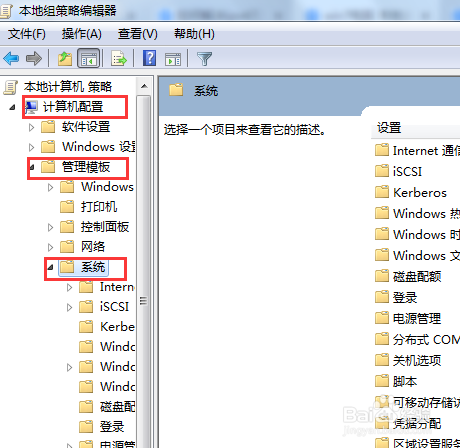
3、打开“本地组策略编辑器”选择"计算机配置(双击)->管理模板(双击)->系统(双击)"。
如何解决ipv4无网络访问权限

4、双击打开"Internet 通信管理";

如何解决ipv4无网络访问权限

5、双击打开"Internet 通信设置";

如何解决ipv4无网络访问权限

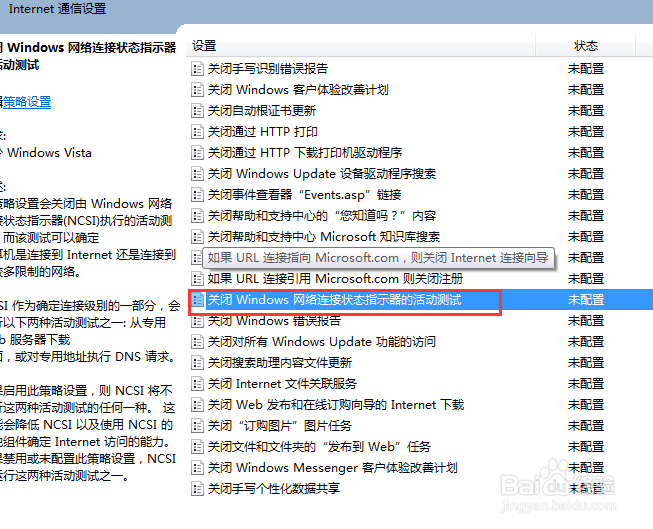
6、双击打开"关闭 Windows 网络连接状态指示器活动测试";

如何解决ipv4无网络访问权限

7、点击“已启用”并点击确定,之后重启电脑即可。

如何解决ipv4无网络访问权限

  • 电脑怎么查看连接网络的IP地址?
  • Ping命令出现传输失败常见故障
  • ip地址错误,无法连接网络如何解决?
  • Win10提示无法保存IP设置,怎么办
  • win10ipv4地址怎么设置
  • 热门搜索
    你好用日语怎么说 怎么确认是排卵期出血 为什么电脑很卡 总结怎么写 蓝牙耳机怎么连接手机 微信步数怎么开 绿豆汤为什么是红色的 口腔溃疡怎么办 京酱肉丝的做法视频 红萝卜的做法大全家常