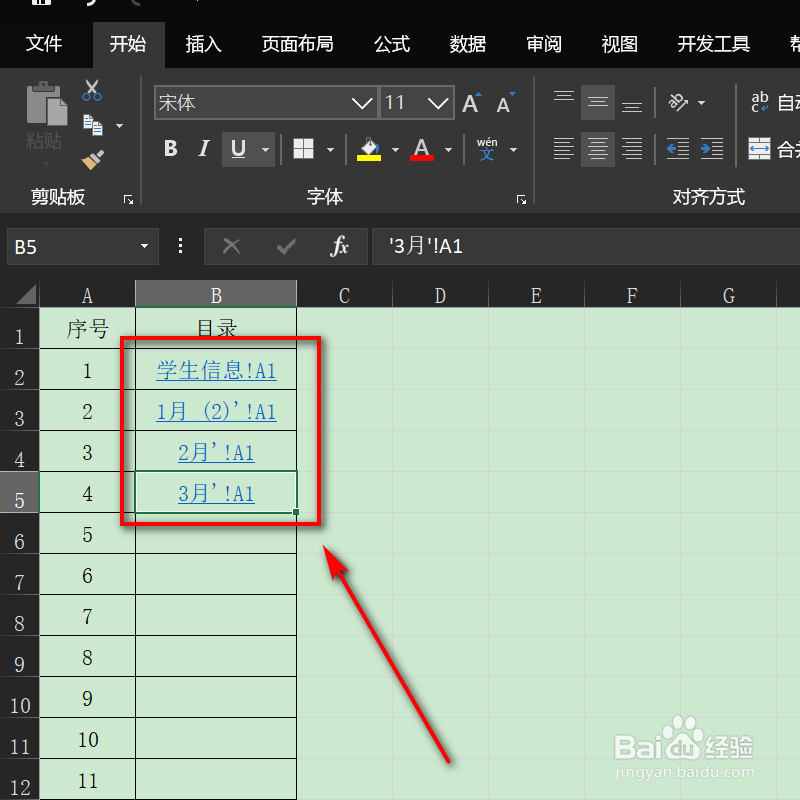
怎样在Excel中为多个工作表创建目录

 时间:2026-04-22 10:54:21

1、打开Excel表格,选择需要插入目录的表格,光标右击选择链接。
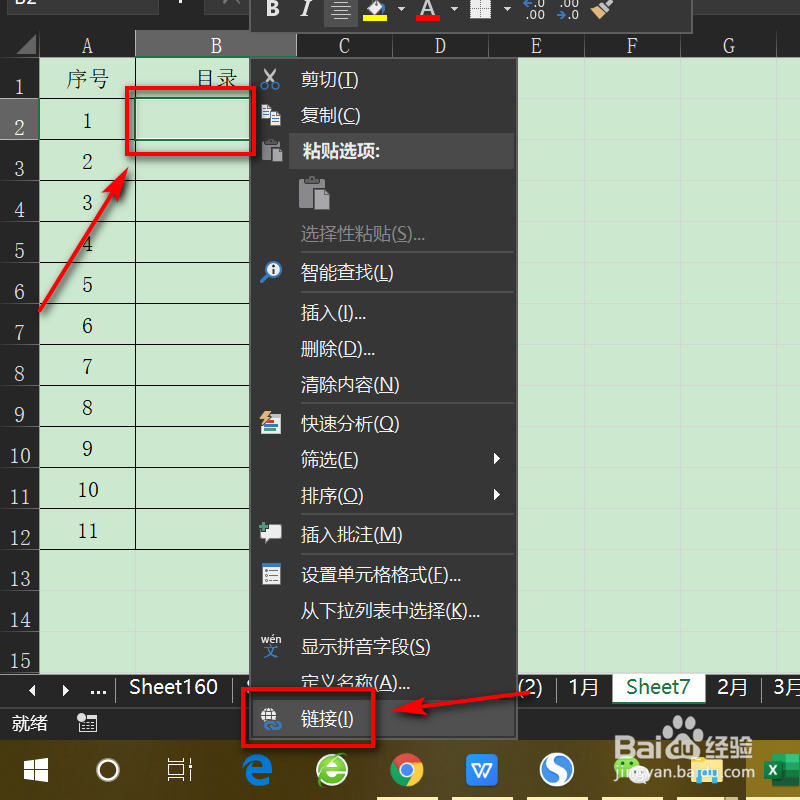
怎样在Excel中为多个工作表创建目录

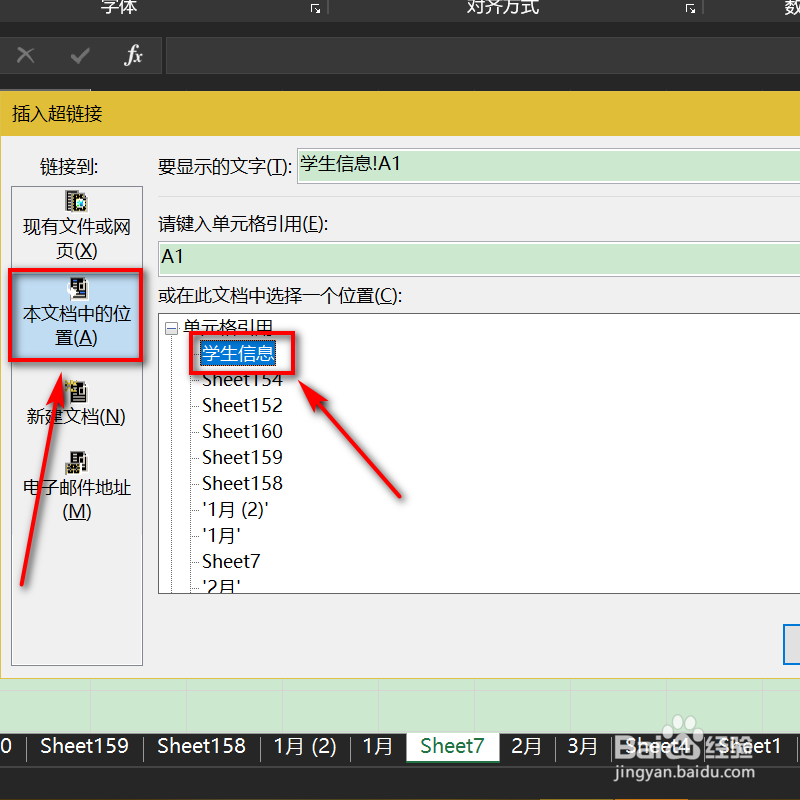
2、左侧栏点击本文档中的位置,上下拖动界面,选择一个需要设置目录的表格。

怎样在Excel中为多个工作表创建目录

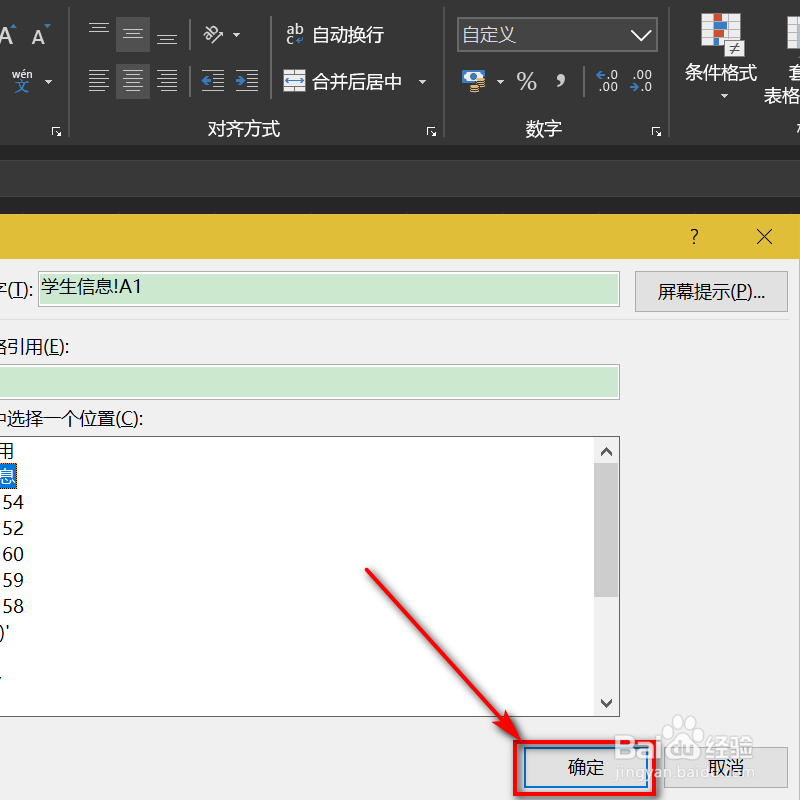
3、完成后,点击右下角确定。

怎样在Excel中为多个工作表创建目录

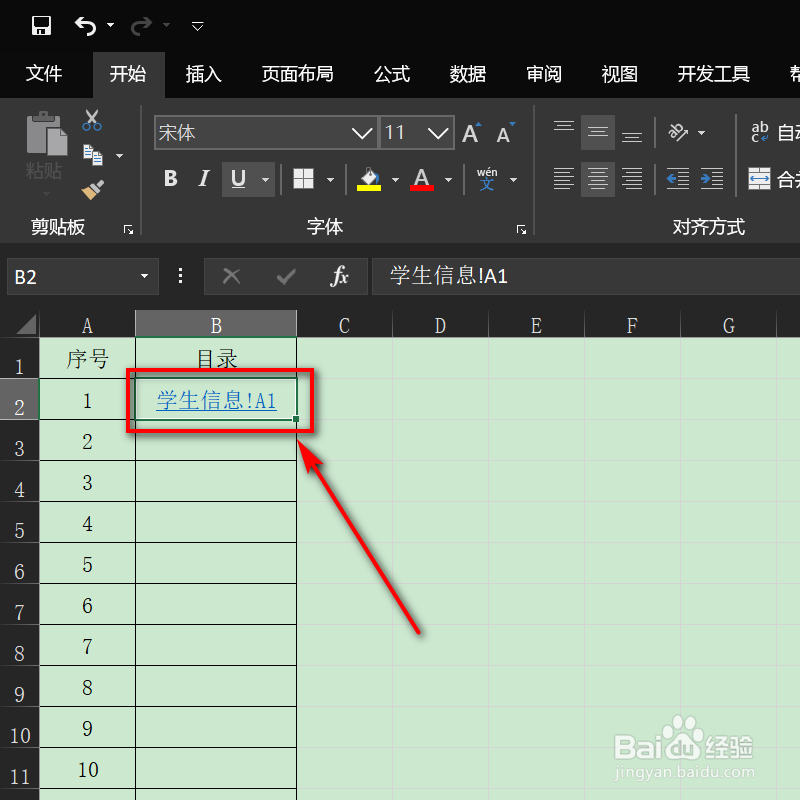
4、这时,目录便可自动生成,光标直接点击它。

怎样在Excel中为多个工作表创建目录

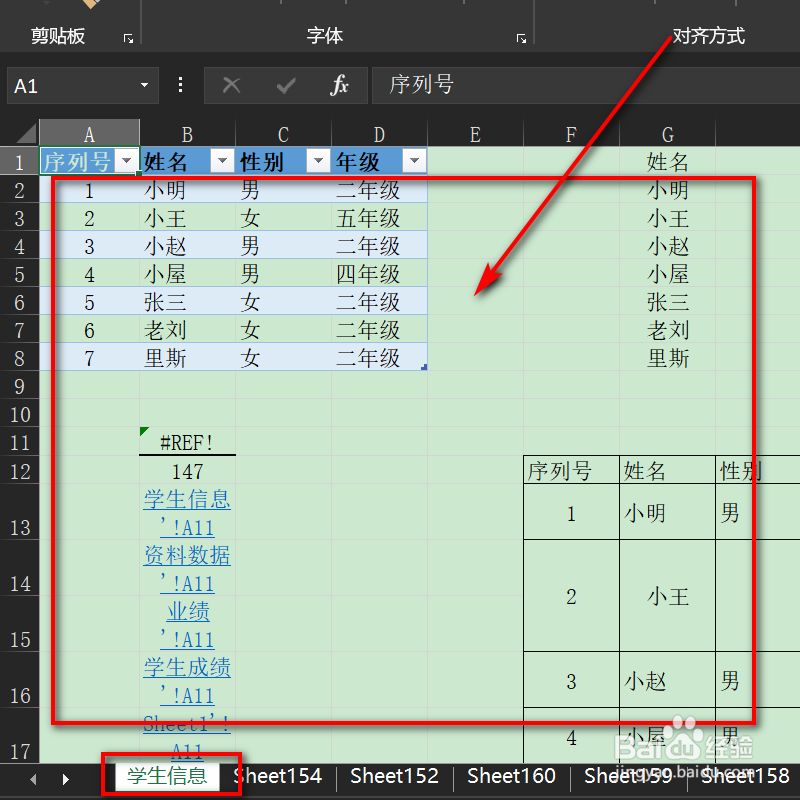
5、便可自动跳转到对应的工作表内。

怎样在Excel中为多个工作表创建目录

6、使用相同的方法,将剩下的表格目录填充完成即可。

怎样在Excel中为多个工作表创建目录

1、1、选择需要插入目录的表格,光标右击选择链接

2、左侧栏点击本文档中的位置,选择一个需要设置目录的表格。

3、点击右下角确定

4、目录便可自动生成,光标直接点击它

5、便可自动跳转到对应的工作表内

6、使用相同的方法,将剩下的表格目录填充完成即可

  • 怎样在Excel中为多个工作表创建目录
  • 怎样在Excel中为多个工作表创建目录
  • 怎样对多张Excel表制作目录
  • 在Excel表格中我们如何将所有表格制作成目录
  • Excel工作表如何建目录?
  • 热门搜索
    拉肚子怎么办最快的方法 油焖春笋的做法 睢字怎么读 微信朋友圈怎么只发文字 佛手瓜怎么吃 羯怎么读 豆角怎么做好吃 前列腺增生怎么治疗 项目简介怎么写 元旦用英语怎么说