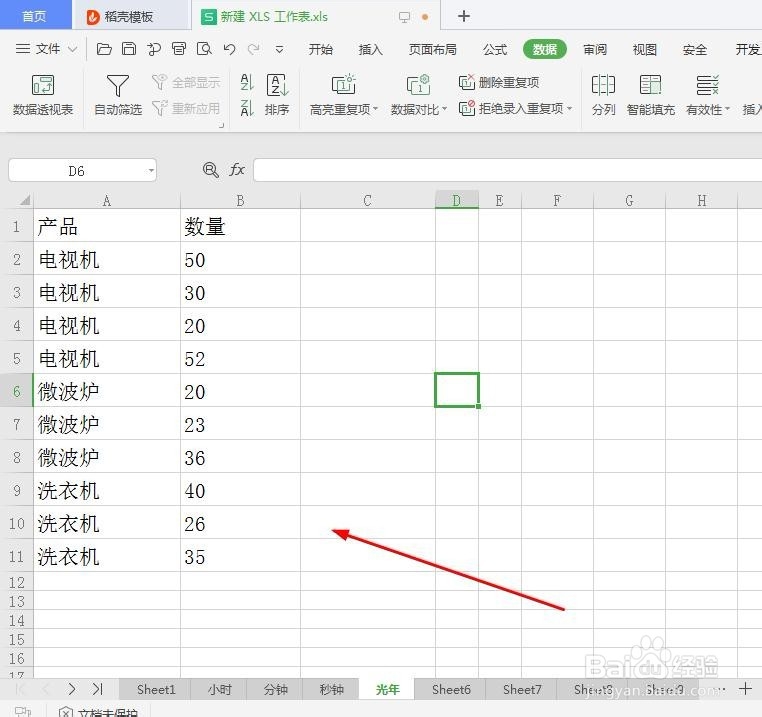
1、这是一个竖向的示例表格,我们要把它变成横向的,如图所示
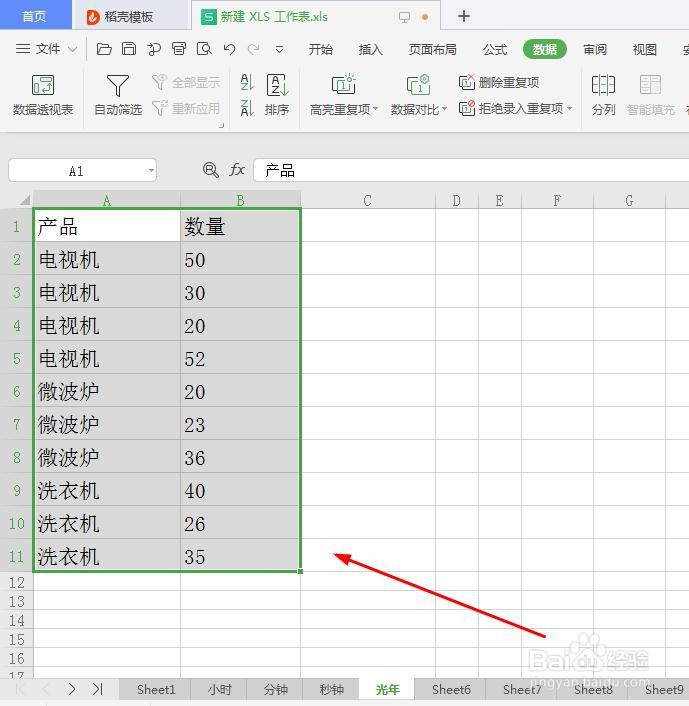
2、选中这个表格,如图所示
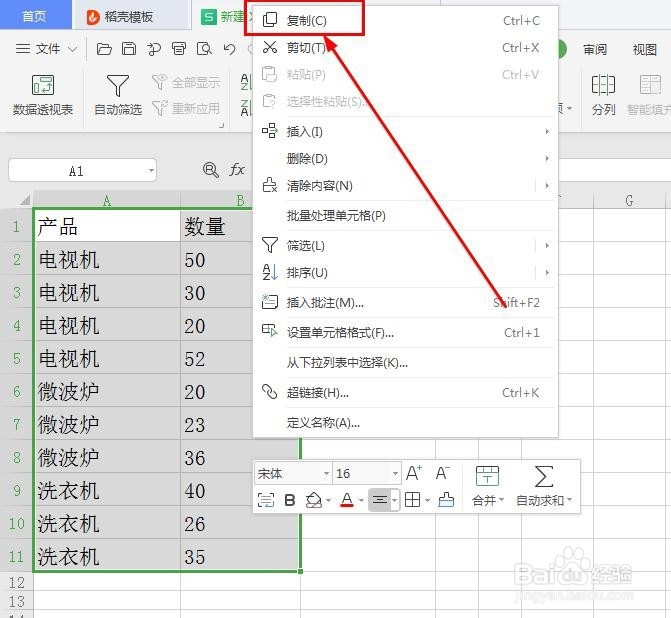
3、选中后,右击鼠标,选择‘复制’,如图所示
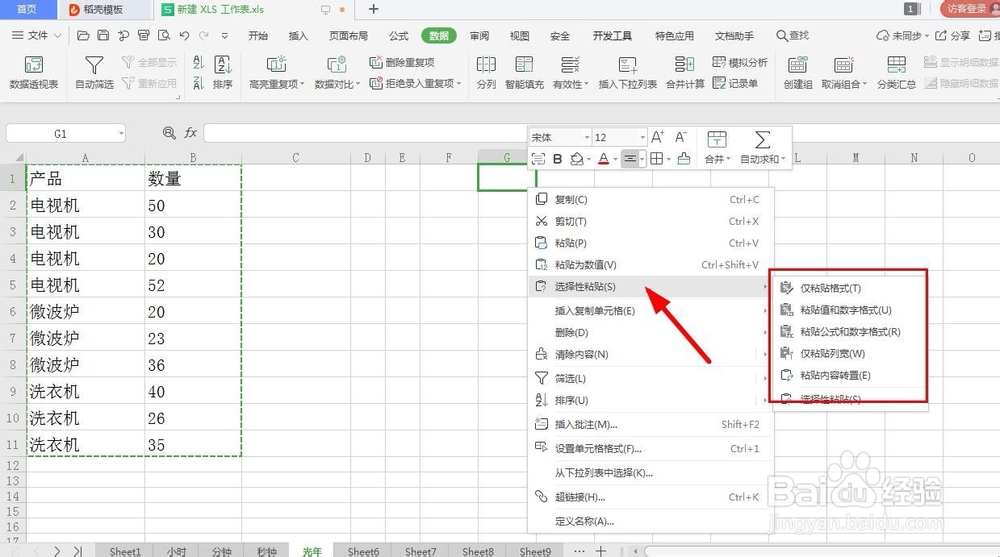
4、在表格右侧找一个单元格,定位光标后, 右击鼠标,点击‘选择性粘贴’,如图所示
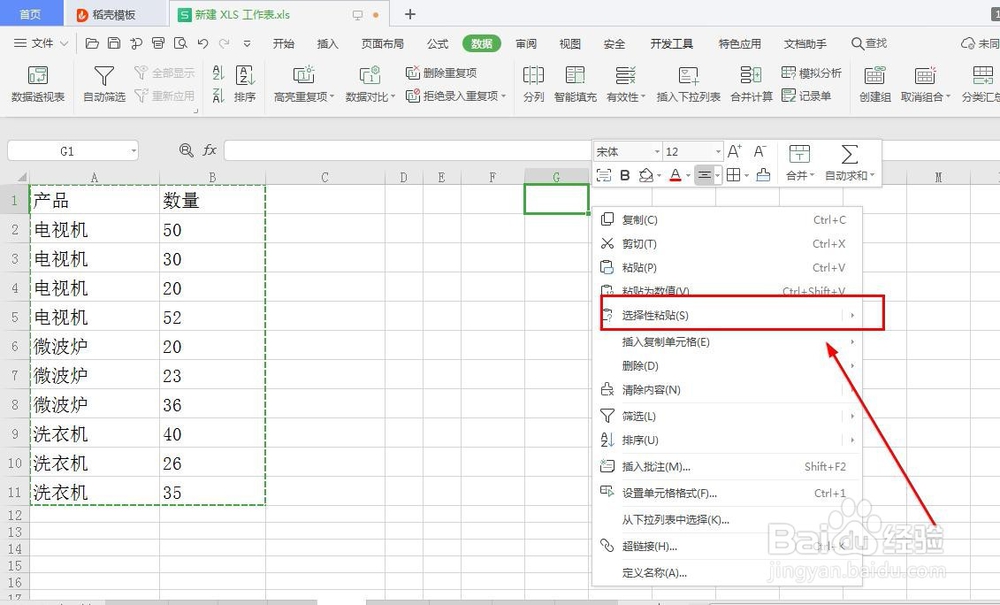
5、我们直接点击‘选择性粘贴’就行,不要管右侧弹出的工具栏,如图所示
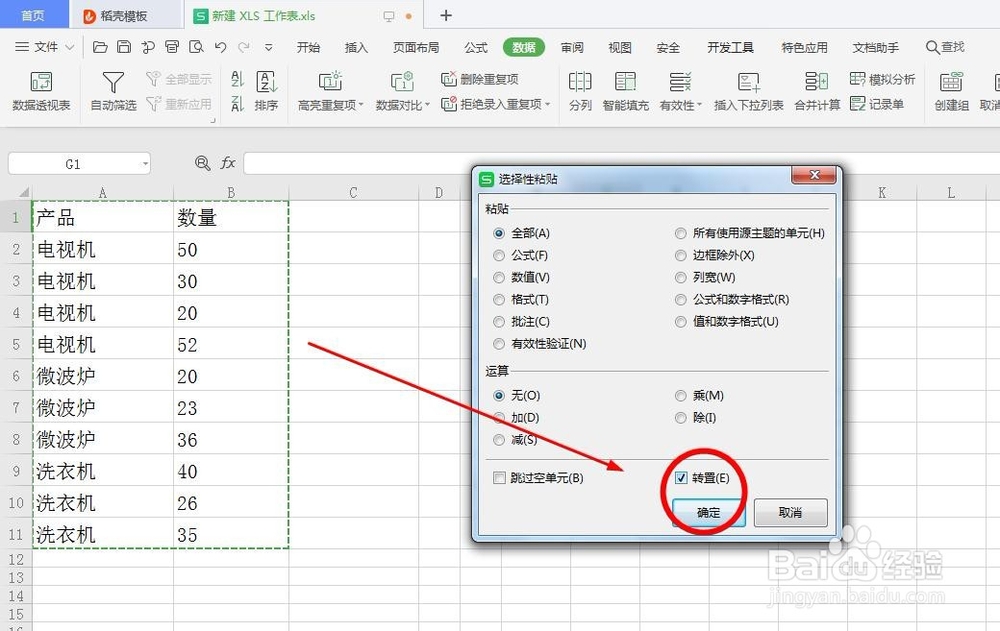
6、我们在此界面底部勾选转置,如图所示,点击确定
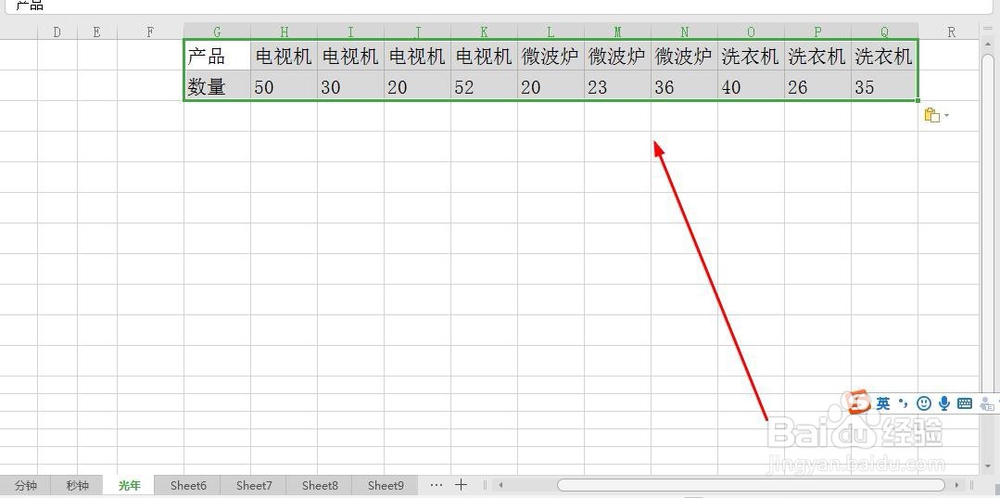
7、我们的横向表格就成形了,如图所示
时间:2026-04-22 02:44:35
1、这是一个竖向的示例表格,我们要把它变成横向的,如图所示
2、选中这个表格,如图所示
3、选中后,右击鼠标,选择‘复制’,如图所示
4、在表格右侧找一个单元格,定位光标后, 右击鼠标,点击‘选择性粘贴’,如图所示
5、我们直接点击‘选择性粘贴’就行,不要管右侧弹出的工具栏,如图所示
6、我们在此界面底部勾选转置,如图所示,点击确定
7、我们的横向表格就成形了,如图所示
