Word 2016如何编辑形状顶点

 时间:2026-04-27 00:10:08

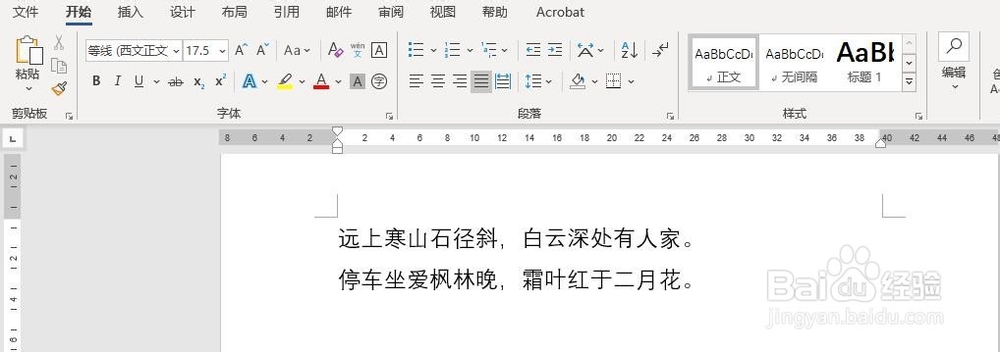
1、首先,打开Word 2016,新建一个空白的文档,输入文本内容 

Word 2016如何编辑形状顶点

Word 2016如何编辑形状顶点

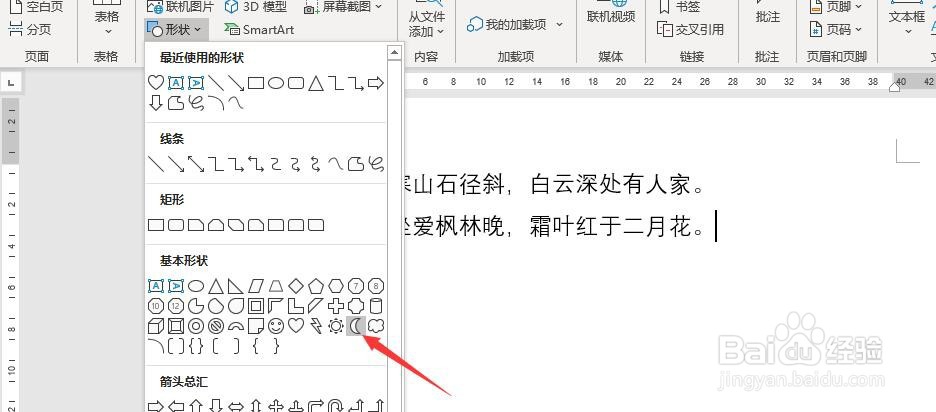
2、其次,点击菜单栏中的“插入”选项,点击“形状”按钮,插入一个“月亮”形
Word 2016如何编辑形状顶点

Word 2016如何编辑形状顶点

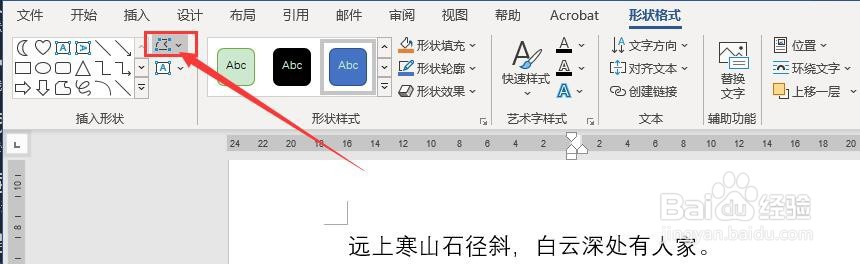
3、之后,点击菜单栏中的“形状格式”,点击“编辑形状”按钮上的下拉箭头
Word 2016如何编辑形状顶点

Word 2016如何编辑形状顶点

4、再之后,点击“编辑形状”二级菜单中的“编辑顶点”选项

Word 2016如何编辑形状顶点

Word 2016如何编辑形状顶点

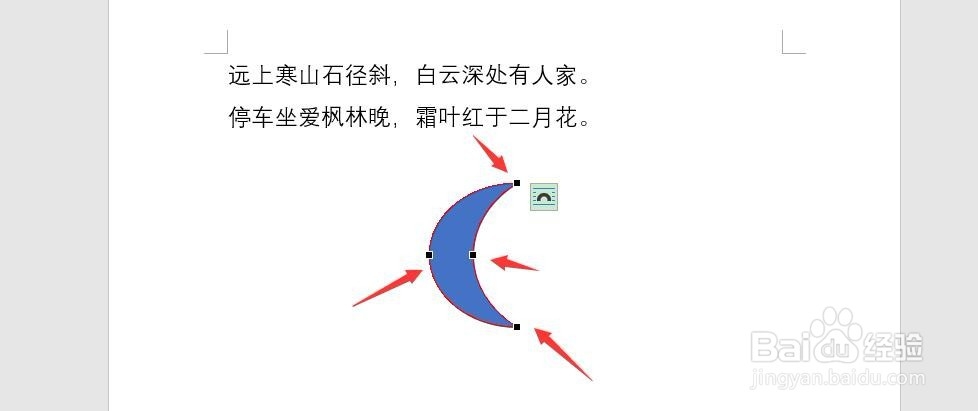
5、最后,通过点击形状上的四个锚点就可以变换“月亮”的形状了,效果如图所示

Word 2016如何编辑形状顶点

1、打开Word 2016,新建一个文档,输入文本内容

2、点击菜单栏中的“插入”按钮,选择“形状”,插入一个月亮形

3、选中形状后,点击菜单栏中的“形状格式”

4、点击“形状格式”里的“编辑形状”

5、利用“编辑形状”里的“编辑顶点”来编辑形状顶点

Word 2016如何编辑形状顶点

  • Word怎么绘制形状
  • 如何给Word更换背景图片?
  • word绘图工具栏在哪里
  • Word怎样在插入的形状上添加文字
  • 文档如何取消首行悬挂
  • 热门搜索
    西安华山旅游攻略 齐鲁师范学院怎么样 三亚旅游团 旅游门票 七个月宝宝拉肚子怎么办 动物的特点 全国旅游地图 怎么提高表达能力 上环多久可以同房 孕妇可以吃南瓜