1、打开需要我们调整单元格的WPS中的Excel表格,这里我打开的是范例文件,方便大家在操作的时候进行参考。

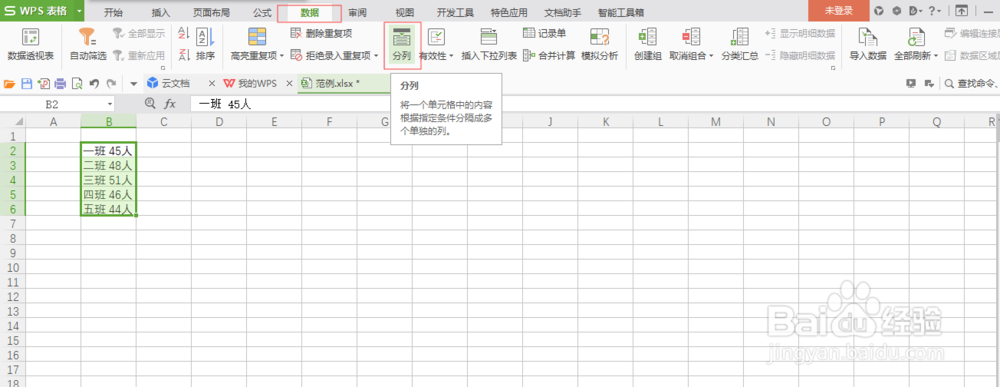
2、选中我们要处理的所有数据,点击最上方的数据界面下的分列这一个选项。
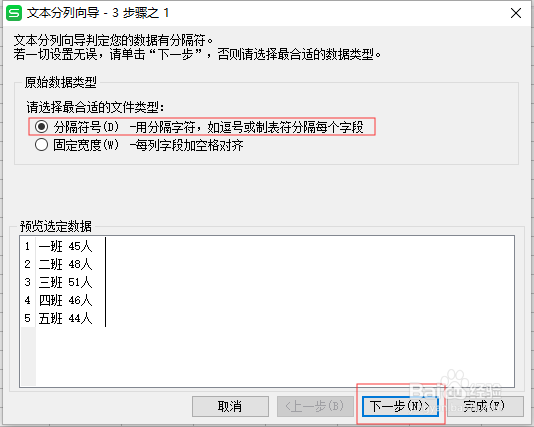
3、这里会跳出一个文本分列向导界面,在选项框中我们选择分隔符号,然后点击下一步。
4、在跳出来的第二操作界面中,我们在选项框中的空格前打勾,然后点击下一步。

5、这时我们就到了文本分列向导的最后一段了,在列数据类型下我们在常规前面打勾,然后点击确定,返回表格后,你就会看到原来在同一个单元格的内容就分成了两列了。


1、打开需要调整的WPS中的Excel表格,选中所有要处理的数据。
2、点击最上方的数据界面下的分列这个选项。
3、在跳出来的分列向导界面先选择分隔符号,点击下一步。
4、在第二个选项框中空格前打勾,点击下一步。
5、在第三个选项框中列数据类型的常规前打勾,点击确定。
