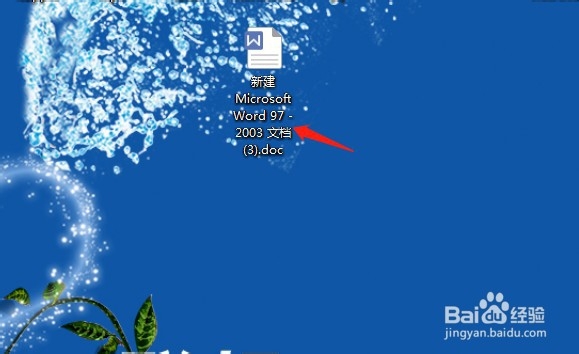
1、在桌面上新建一个word文档,双击打开来进行演示。
2、打开文档后,单击页面布局菜单下面找到页面设置符号,单击打开。

3、在弹出来的页面设置对话框中,把页边距、纸张、版式、文档网络、分栏中的样式设置成所需要的。

4、设置完成后,单击打开对话框左下角的默认。

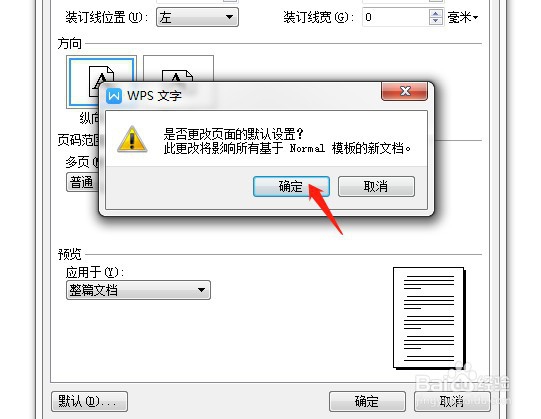
5、单击默认后,会弹出一个是否更改页面的默认设置,单击确定。
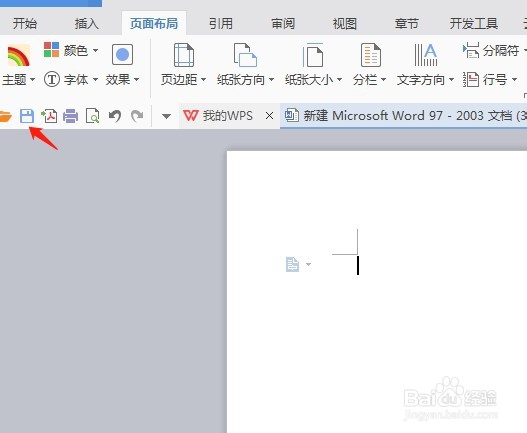
6、修改默认页面设置完成后,单击保存文件。操作完成后,关闭文档,下次再打开文档就不需要重新进行页面设置了。
时间:2026-04-26 08:40:06
1、在桌面上新建一个word文档,双击打开来进行演示。
2、打开文档后,单击页面布局菜单下面找到页面设置符号,单击打开。
3、在弹出来的页面设置对话框中,把页边距、纸张、版式、文档网络、分栏中的样式设置成所需要的。
4、设置完成后,单击打开对话框左下角的默认。
5、单击默认后,会弹出一个是否更改页面的默认设置,单击确定。
6、修改默认页面设置完成后,单击保存文件。操作完成后,关闭文档,下次再打开文档就不需要重新进行页面设置了。
