1、点击图层边的小锁解锁图片。

2、利用矩形选框工具选择瓶子内部。

3、点击选择。

4、点击修改。

5、点击羽化。

6、选择羽化半径,点击确定。

7、按住“Ctrl+j”复制一个图层。

8、将想要的图片拖到图层中。

9、按住“Ctrl+t”,调整图层大小。
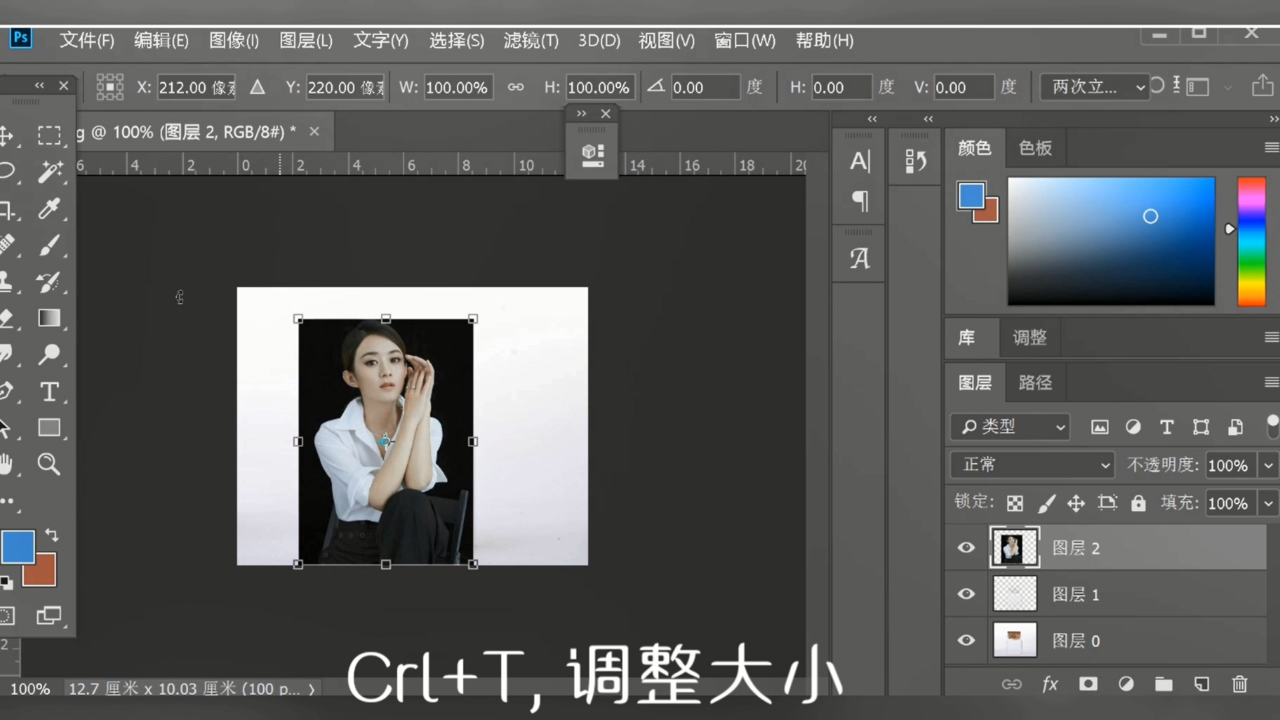
10、右键图层。

11、点击创建剪切蒙版即可。

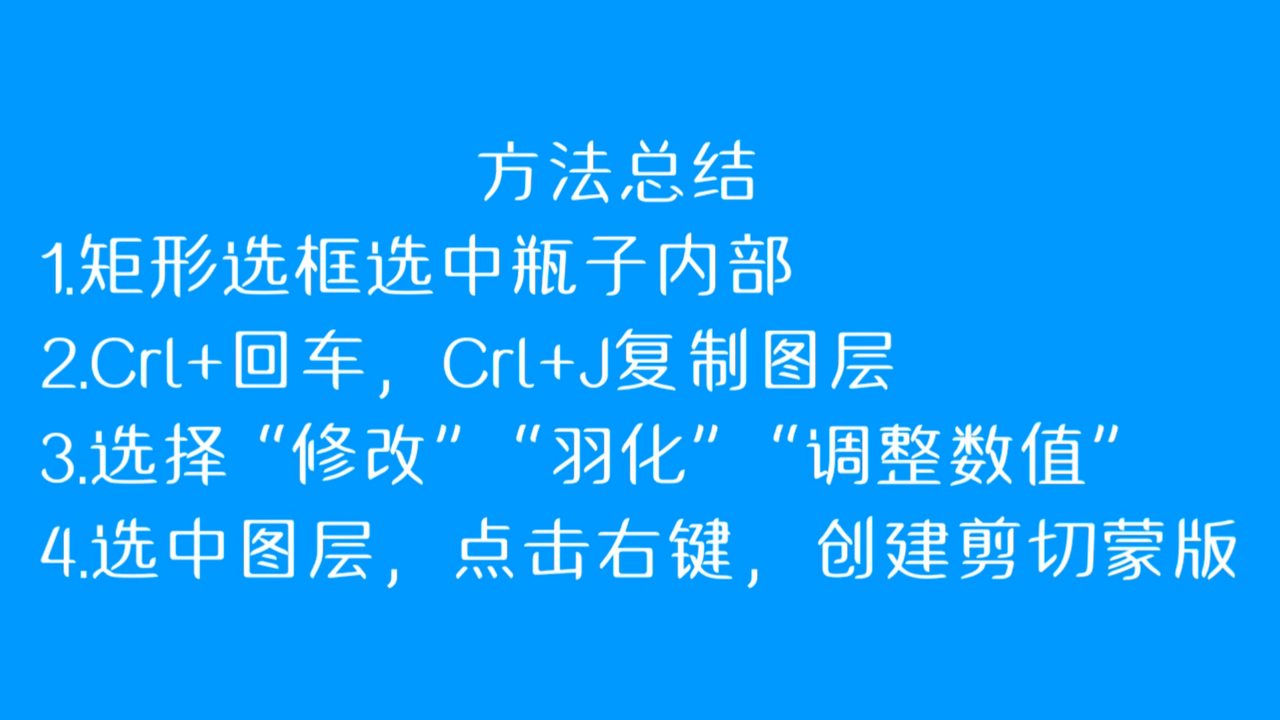
12、总结如下。
时间:2026-04-30 02:54:51
1、点击图层边的小锁解锁图片。
2、利用矩形选框工具选择瓶子内部。
3、点击选择。
4、点击修改。
5、点击羽化。
6、选择羽化半径,点击确定。
7、按住“Ctrl+j”复制一个图层。
8、将想要的图片拖到图层中。
9、按住“Ctrl+t”,调整图层大小。
10、右键图层。
11、点击创建剪切蒙版即可。
12、总结如下。
