在ps中怎么在一张图片中添加另外一张图片

 时间:2026-02-18 05:23:13

1、准备好2张图片,用ps将两张图片都打开,将图片窗口驾侨炼缩小,如图所示:

在ps中怎么在一张图片中添加另外一张图片

2、之前打开的两张图片将可以同时看见,如图所示:

在ps中怎么在一张图片中添加另外一张图片

3、先用魔棒工具选中一部分区域,如图所示:

在ps中怎么在一张图片中添加另外一张图片

4、另外可以看见,还有3处空白是魔棒无法选中的,这时候我们可酱牢以用快速选择工具来选择没选中的部分,如图所示:

在ps中怎么在一张图片中添加另外一张图片

5、然后鼠标右键点击选区,在弹出的菜单中点击“选择反向耕温”,如图所示:

在ps中怎么在一张图片中添加另外一张图片

6、按住键盘上的Ctrl,用鼠标左键点击图片,然后往另外一张图片上面拖动,如图所示:
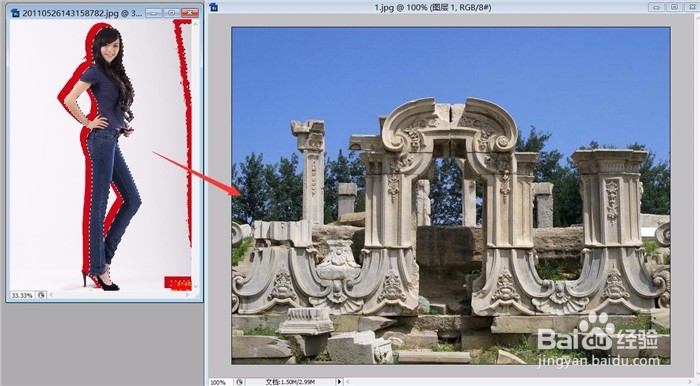
在ps中怎么在一张图片中添加另外一张图片

7、然后通过Ctrl+T调整图片的位置和大小,最后完成效果图如下:

在ps中怎么在一张图片中添加另外一张图片

在ps中怎么在一张图片中添加另外一张图片

  • powerpoint2016文档背景颜色怎么改变
  • 怎么用PS制作剪纸蝴蝶?
  • 如何用PS设计立体球
  • word海报背景怎么设置
  • 使用Photoshop制作碧海蓝天图
  • 热门搜索
    婴儿几个月可以吃盐 剧本的特点 杭州西湖的特点 做鱼丸怎么去鱼刺 沃尔沃v60怎么样 哈尔滨职业技术学院怎么样 iphone4怎么刷机 黑眼圈很严重怎么办 茶饼怎么弄开 曜影怎么读