solidworks软件打不开toolbox提示错误解决方法

 时间:2024-10-12 02:48:30

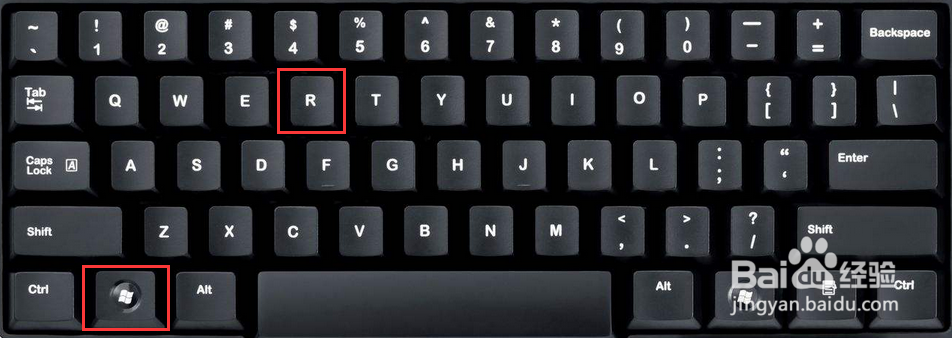
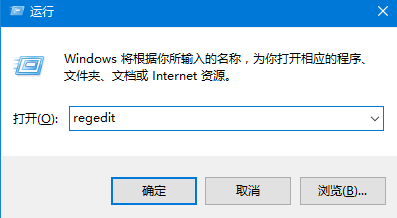
1、win+R打开运行,输入regedit进入注册表编辑器
solidworks软件打不开toolbox提示错误解决方法solidworks软件打不开toolbox提示错误解决方法

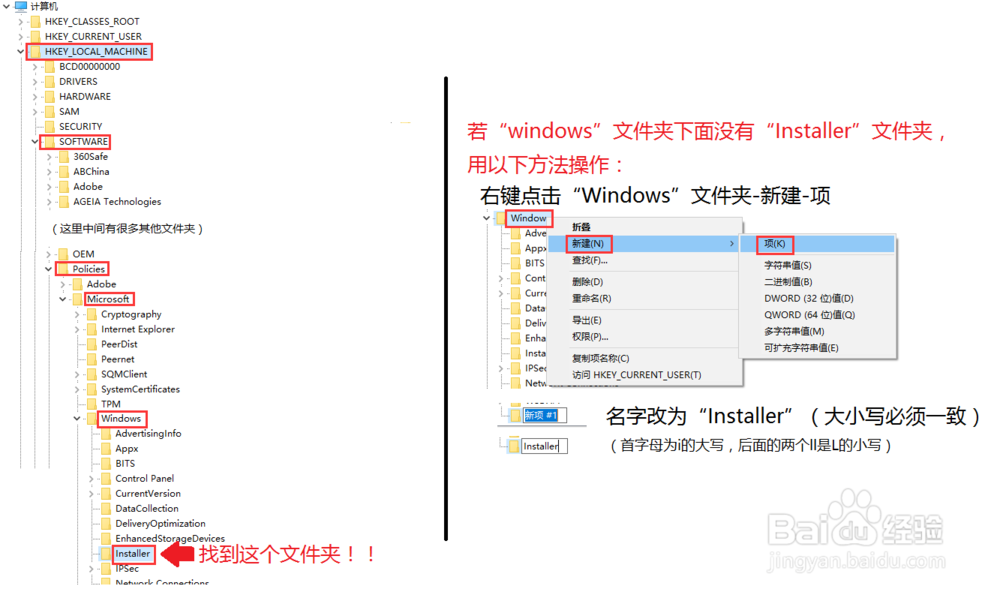
2、在注册表中找到HKEY_LOCAL_MACHINE\SOFTWARE\Policies\Microsoft\Windows\Installer,没有右键window文件夹建一个项,命名为Installer
solidworks软件打不开toolbox提示错误解决方法

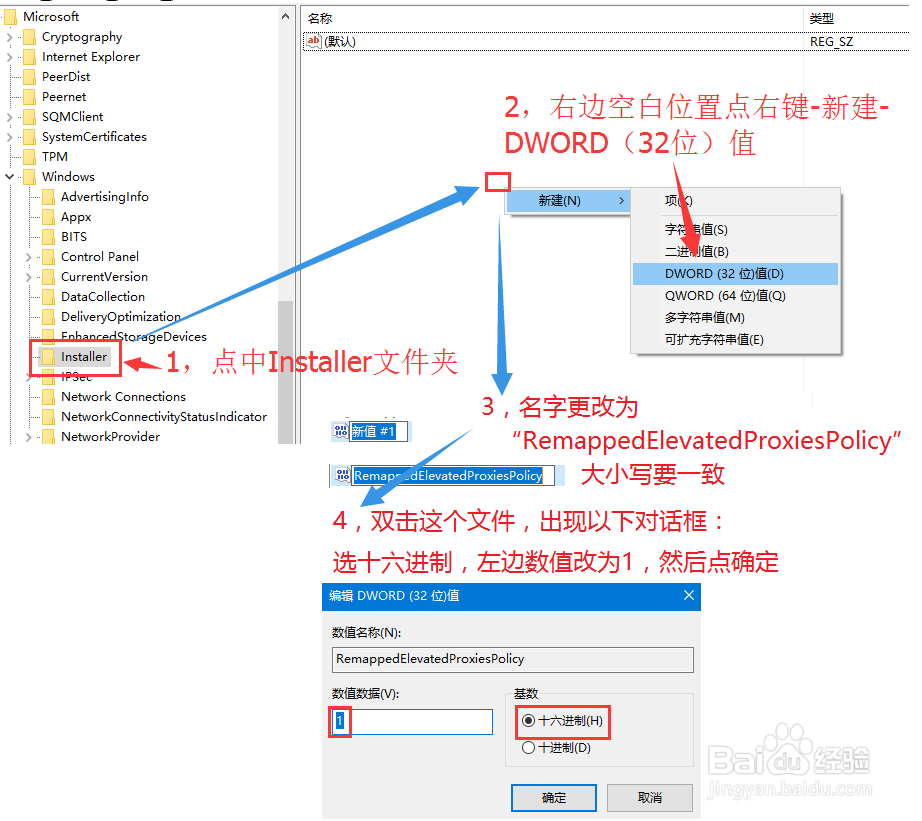
3、在Installer上新建一个Dword值,32位即可,名字为“RemappedElevatedProxiesPolicy”,右键新建文件修改,设值为1
solidworks软件打不开toolbox提示错误解决方法

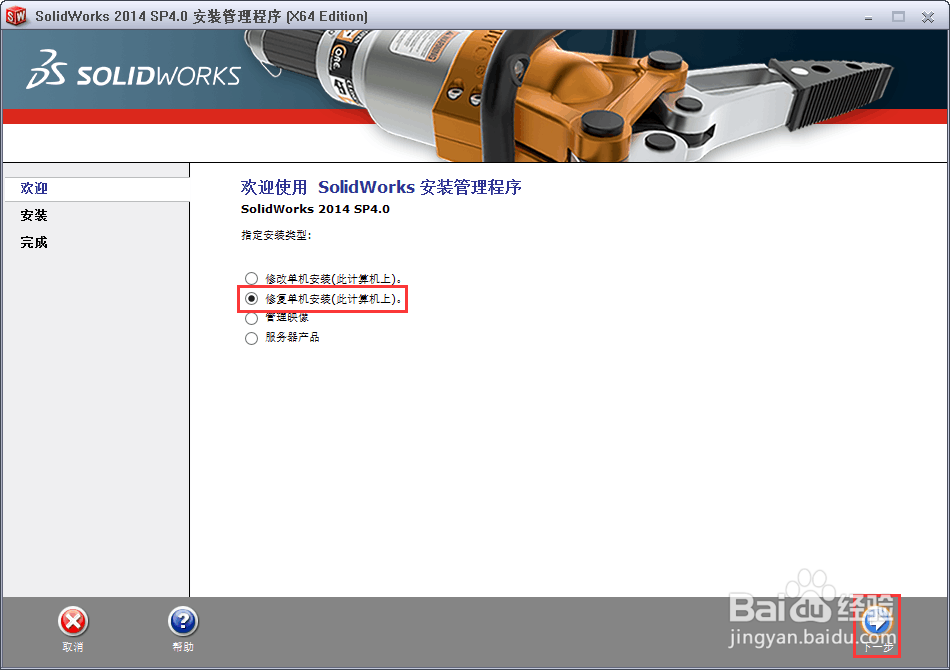
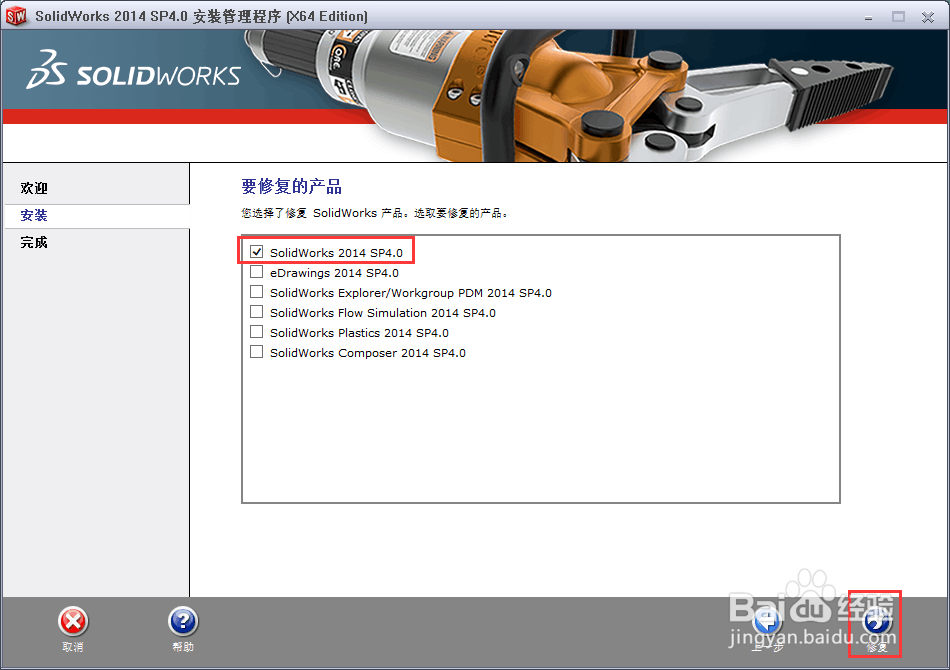
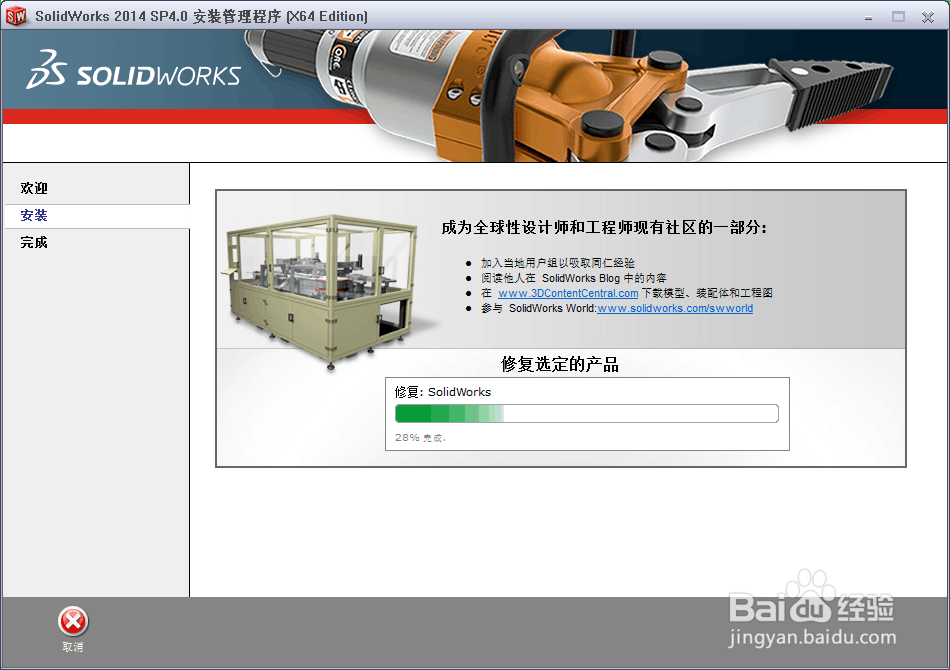
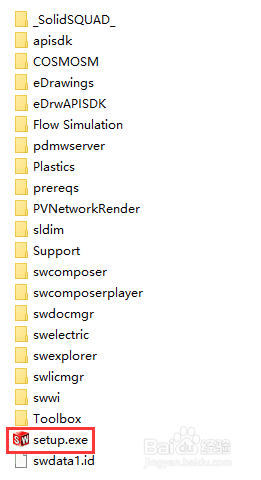
4、打开自己原来的安装包,setup,修复,单单修复solidworks即可(这里切记,是原来的安装包,并不是软件安装后里面的那个,别搞乱了)
solidworks软件打不开toolbox提示错误解决方法solidworks软件打不开toolbox提示错误解决方法solidworks软件打不开toolbox提示错误解决方法solidworks软件打不开toolbox提示错误解决方法

5、修复完成后打开solidworks,可以发现工具-插件里的插件已经齐全了,toolbox也可以正常使用了,将“RemappedElevatedProxiesPolicy”的值改为0,这个bug就修复了

  • SolidWorks高版本怎么使用低版本打开
  • SolidWorks拉伸指令不成功常见原因及解决方法
  • SolidWorks怎么添加装饰螺纹线
  • solidworks如何画齿轮
  • 在SolidWorks中草图缩放的步骤?
  • 热门搜索
    word怎么排版 怎么让头发变软 地包天怎么矫正 医保卡怎么报销 有鼻炎怎么办 冰棍怎么做 铁三角耳机怎么样 水龙头滴水怎么修 大拇指腱鞘炎怎么治 老年人血压高怎么办