1、我们先打开PPT,然后在PPT中插入三张图片,如下图所示

2、然后选中一个图片的话我们点击顶部的动画菜单,选择下拉中的放大缩小选项,如下图所示

3、接下来选中一个图片要为图片设置点击放大的效果了,如下图所示

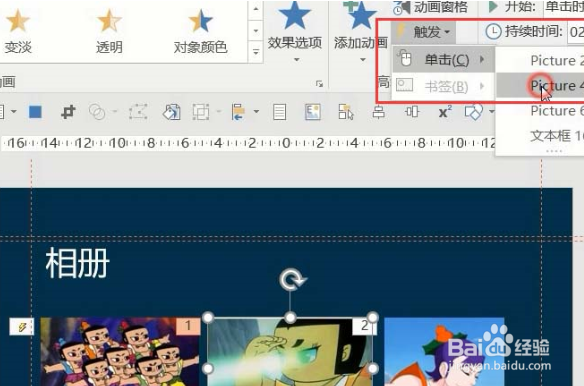
4、点击顶部的触发菜单,如下图所示,然后在下拉选项的单击中我们选择选中的图片
5、回到PPT中,我们就可以看到已经添加了触发器的都会有小闪电图标,如下图所示

6、最后我们预览PPT,当鼠标放上图片的时候,你就会发现图片放大了,如下图所示

时间:2026-05-02 05:30:17
1、我们先打开PPT,然后在PPT中插入三张图片,如下图所示
2、然后选中一个图片的话我们点击顶部的动画菜单,选择下拉中的放大缩小选项,如下图所示
3、接下来选中一个图片要为图片设置点击放大的效果了,如下图所示
4、点击顶部的触发菜单,如下图所示,然后在下拉选项的单击中我们选择选中的图片
5、回到PPT中,我们就可以看到已经添加了触发器的都会有小闪电图标,如下图所示
6、最后我们预览PPT,当鼠标放上图片的时候,你就会发现图片放大了,如下图所示
