1、打开开始菜单,点击所有程序;
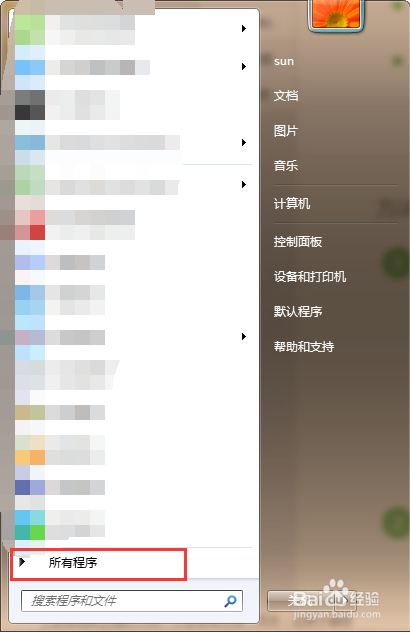
2、在所有程序中,点击附件文件夹;

3、在附件文件夹中,点击Windows Powershell文件夹;
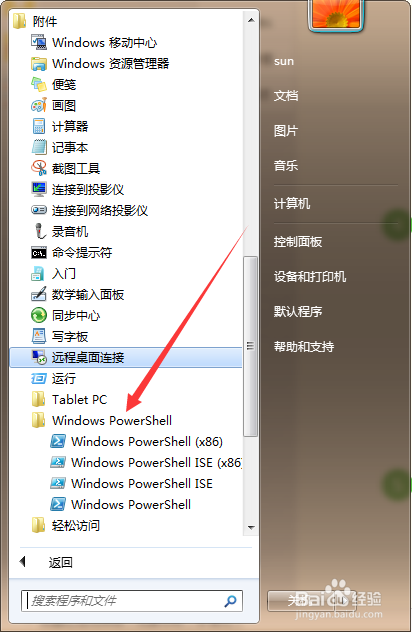
4、在Windows Powershell文件夹中,点击Powershell程序图标;

5、Windows Powershell程序窗口自动打开;

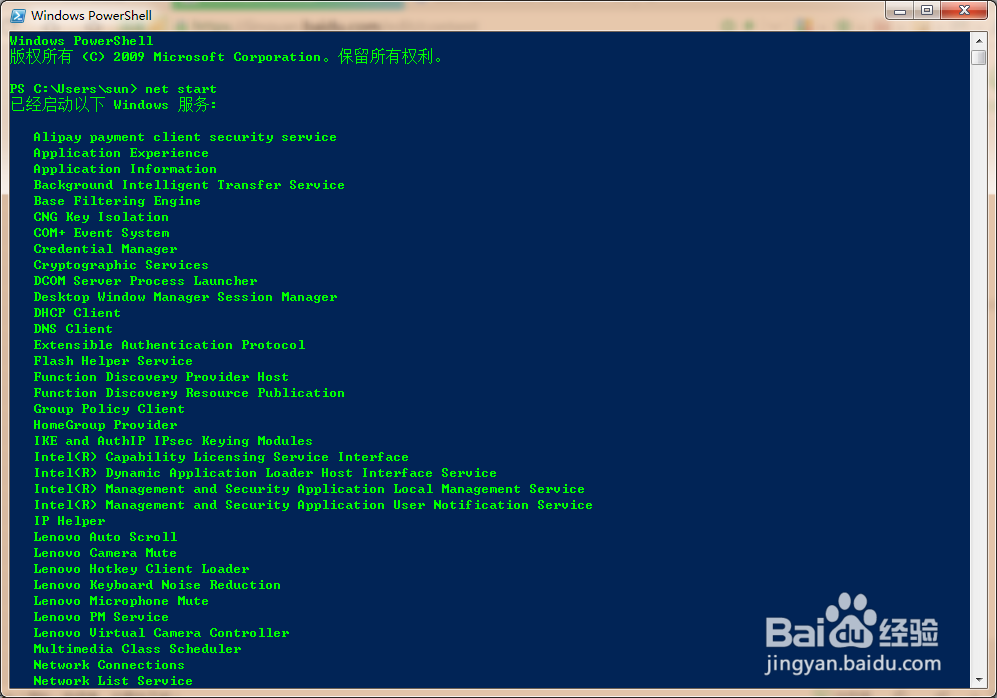
6、在Powershell窗口中输入“net start”;

7、点击回车后,输出所有已经启动的服务。

时间:2026-05-08 22:21:33
1、打开开始菜单,点击所有程序;
2、在所有程序中,点击附件文件夹;
3、在附件文件夹中,点击Windows Powershell文件夹;
4、在Windows Powershell文件夹中,点击Powershell程序图标;
5、Windows Powershell程序窗口自动打开;
6、在Powershell窗口中输入“net start”;
7、点击回车后,输出所有已经启动的服务。
