怎样用PPT插件OneKey添加等分线和黄金分割线

 时间:2026-05-05 05:39:27

1、打开PPT,建立空白演示文稿。

怎样用PPT插件OneKey添加等分线和黄金分割线

2、点击OneKey菜单下的【分割线】,可以看到列出有多种分割线类型。

怎样用PPT插件OneKey添加等分线和黄金分割线

3、例如,点击【二等分线】,就能将页面分成四个相同大小的区域。

怎样用PPT插件OneKey添加等分线和黄金分割线

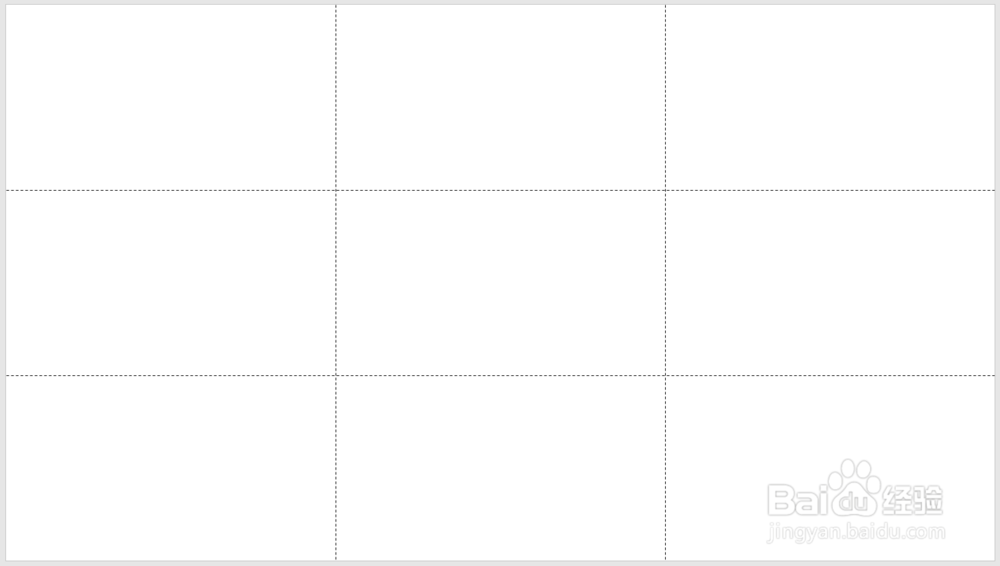
4、或者点击三等分线,可以将页面分成9个相同大小的区域。

怎样用PPT插件OneKey添加等分线和黄金分割线

5、或者点击黄金分割线,可以将页面按黄金比例进行分割。

怎样用PPT插件OneKey添加等分线和黄金分割线

6、分割线除了对页面有效,对形状也有效。比如,插入一个矩形。

怎样用PPT插件OneKey添加等分线和黄金分割线

7、选中矩形后同样点击相应的等分线或黄金分割线,则可以得到矩形的相应线条。

怎样用PPT插件OneKey添加等分线和黄金分割线

8、使用这些线条的目的在于更好地对页面中的图片、形状、文字等进行排版。比如使用黄金分割线,就能快速得到下图所示比较协调的图片大小和色块大小。

怎样用PPT插件OneKey添加等分线和黄金分割线

  • 如何快速插入批注?
  • PPT中3D/立体图形的绘制是怎么实现的
  • 如何PPT做出精美流程图
  • wps的ppt如何绘制圆柱形的方法
  • PPT中插入锥形烧瓶图形的操作方法
  • 热门搜索
    gmp认证是什么意思 ue是什么意思 黑莲花是什么意思 晚上睡觉磨牙是什么原因 向日葵花语是什么 梦见老虎是什么预兆 扬程是什么意思 中国什么时候灭亡 12月30日是什么星座 指导价是什么意思