Windows7麦克风总是自动加强怎么控制?

 时间:2026-02-14 11:00:55

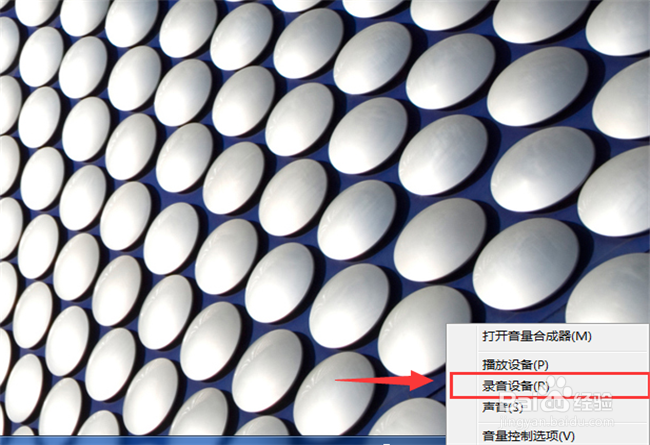
1、首先我们在电脑桌面右下角,用鼠标右键点击音量图标,如图所示。

Windows7麦克风总是自动加强怎么控制?

2、然后在弹出来的选项,点击录音设置,如图所示。

Windows7麦克风总是自动加强怎么控制?

3、之后再进去的窗口,点击上面的录制选项,在里面双击麦克风,如图所示。

Windows7麦克风总是自动加强怎么控制?

4、然后在打开的窗口,点击上面的侦听选项,在里面勾选侦听此设备,保证可以对麦克风自动加强进行设置应用,如图所示。

Windows7麦克风总是自动加强怎么控制?

5、然后点击级别选项,在里面将麦克风加强调到最低,并设置麦克风音量,这样电脑麦克风自身就不会自己加强声音了,如图所示。

Windows7麦克风总是自动加强怎么控制?

6、最后你看一下常用的软件,尤其是社交软件,相关的都检查一下,在设置中将自动调节麦克风音量的设置关闭,保证不会有自动加强音量的情况,这样麦克风就不会自己自动加强了,如图所示。

Windows7麦克风总是自动加强怎么控制?

  • 挖机水温高几种检查方法
  • 华为手机如何调节为暖色温?
  • 皮卡堂食神符能在哪买
  • 王者荣耀s22赛季抢先服更新内容怎么查
  • PPT怎样绘制足球
  • 热门搜索
    假日旅游 如何快速长高 脚被鞋子磨破了怎么办 做美容行业怎么样 lol改名卡在哪里购买 沈阳旅游景点大全 如何卸妆 反恐精英怎么玩 iphone铃声怎么设置 红枣和枸杞一起泡水喝有什么作用