怎样设置PPT文件打开和修改权限的密码

 时间:2024-10-12 05:06:48

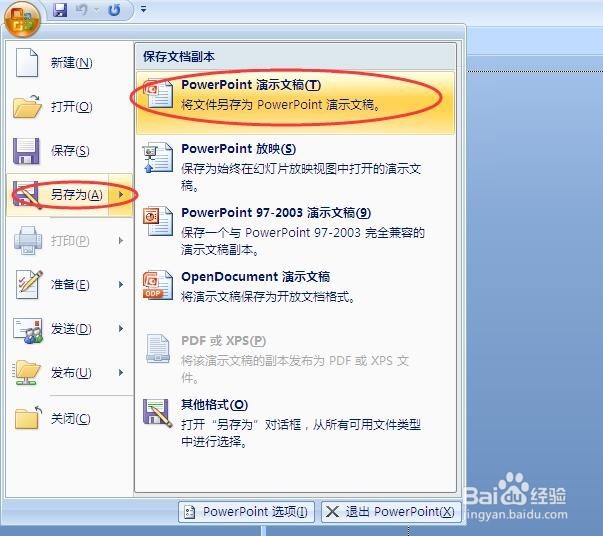
1、编辑完毕PPT文本后,点击界面左上角的“office按钮”选项。

怎样设置PPT文件打开和修改权限的密码

2、在下方弹出的列表中点击“另存为”一栏,然后选择右侧列表中所要保存的文件格式,如图。
怎样设置PPT文件打开和修改权限的密码

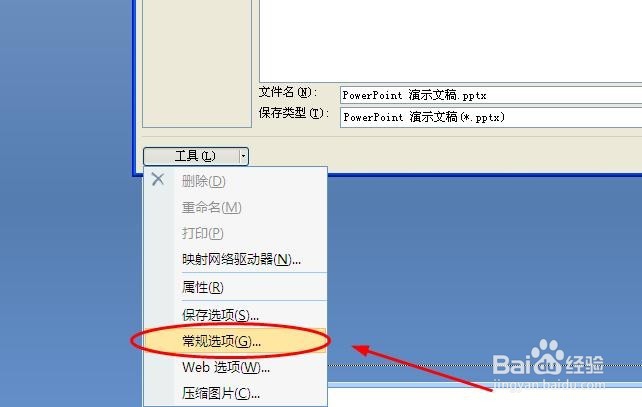
3、在弹出“另存为”对话框后,点击下方“工具”选项。

怎样设置PPT文件打开和修改权限的密码

4、“工具”选项下方弹出列表后,选择“常规选项”一栏。

怎样设置PPT文件打开和修改权限的密码

5、在常规选项的对话框里,可以分别设置打开文件时的密码和修改文件时的密码,根据个人需求旅邯佤践进行设置即可,设置完毕后点击确定。

怎样设置PPT文件打开和修改权限的密码

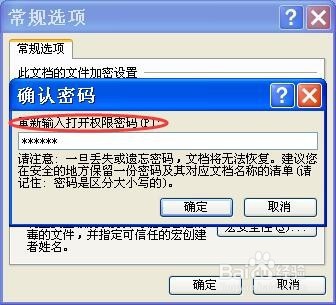
6、点击确定后,会再次弹出确认密码的对话框,重新输入设置的密码,点击确定即可完成。
怎样设置PPT文件打开和修改权限的密码怎样设置PPT文件打开和修改权限的密码

7、再次打开或者修改文件时,需要输入密码后方能操作。

怎样设置PPT文件打开和修改权限的密码
  • Windows系统Dos命令 cmd命令提示符
  • 大学生毕业了,如何对待未来的社会生活?
  • 21.1一元二次方程
  • PPT怎么制作小鸭子闯迷宫的动画?
  • 热门搜索
    炒黑豆的功效与作用 嘴角开裂用什么药 放荡不羁什么意思 倾国倾城什么意思 黑枸杞子的作用与功效 一口钟的功效与作用 浙江有什么好玩的地方 鲍鱼的功效与作用及营养 久坐伤什么 知识结构