如何运用数据透视表进行计数统计

 时间:2026-04-30 03:35:30

1、如本例,要求统计每个“人际评分”的得分个数,即得8分的有几个,得6分的又有几个。

如何运用数据透视表进行计数统计

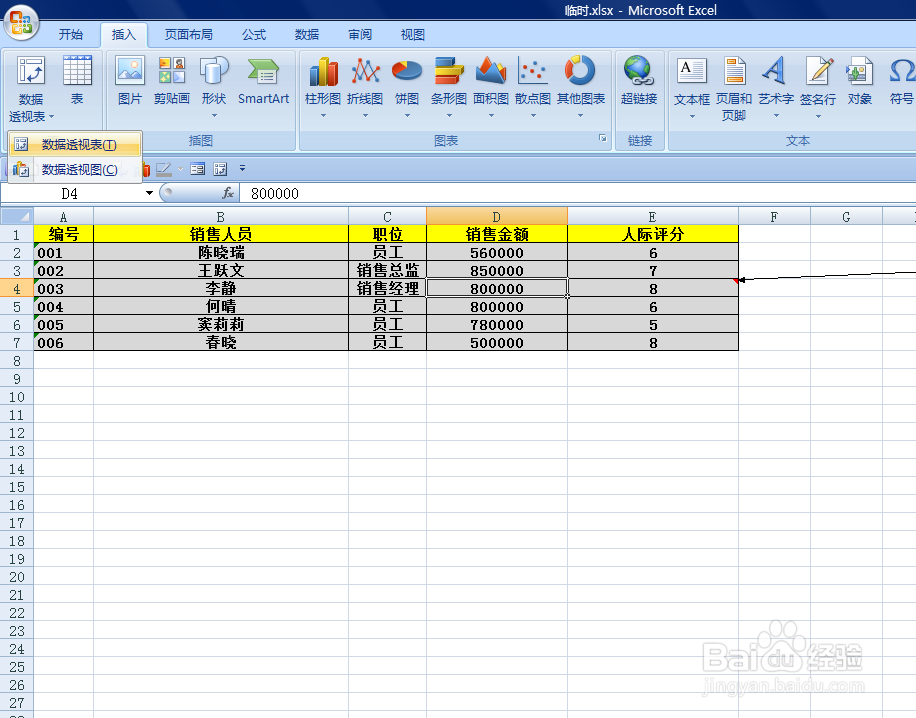
2、点击任意单元格,依次点击【插入】-【数据透视表】-【数据透视表】选项。
如何运用数据透视表进行计数统计

3、如下图,弹出【数据透视表】对话框:勾选“现有工作表”选项,点击C14单元格,即数据透视表要放的位置,设置好后点击【确定】按钮。

如何运用数据透视表进行计数统计

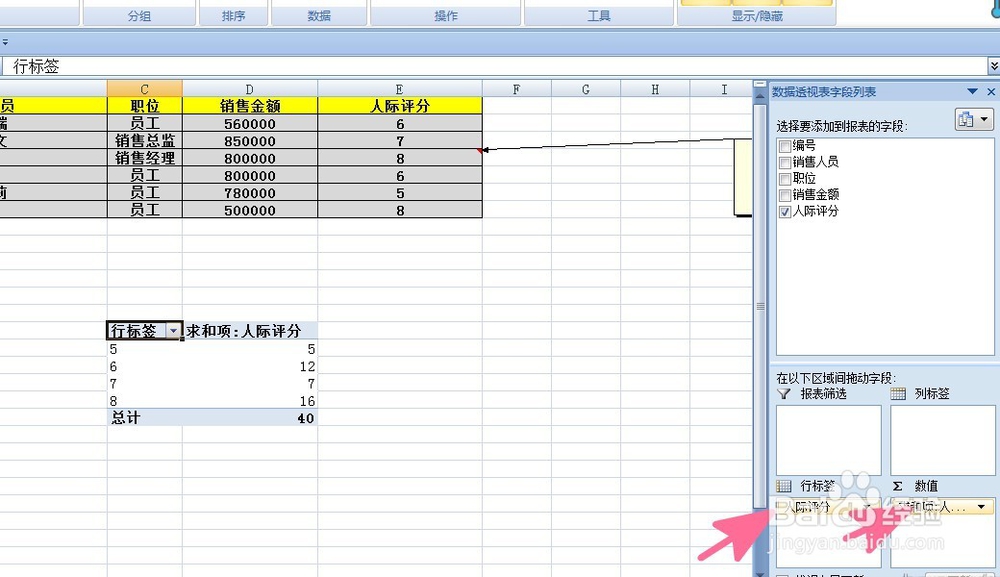
4、从表格右侧的“选择要添加到报表的字段”中拖拽字段“人际评分”分别到“行标签”和“数值”当中。
如何运用数据透视表进行计数统计

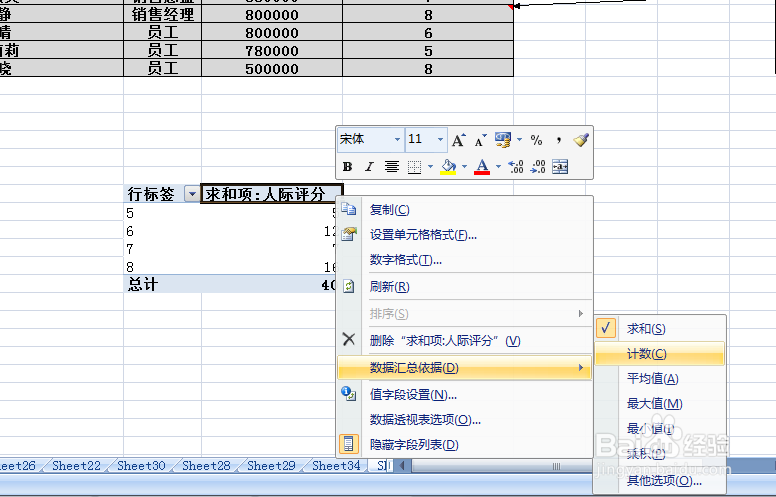
5、选中“求和项:人际评分”单元格,点击鼠标右键,在弹出的菜单选项中选择【数据汇总依据】-【计数】选项。
如何运用数据透视表进行计数统计

6、这样,每个“人际评分”的个数就统计出来了。

如何运用数据透视表进行计数统计

  • 如何用数据透视表统计数量
  • excel怎么为数据透视表增加计算项
  • 如何利用excel数据透视表快速分类计数
  • 数据透视表上如何增加一列数据
  • excel数据透视表怎么筛选
  • 热门搜索
    七老护肤品怎么样 怎么去除颈纹 背带裤怎么穿 音乐学院怎么考 成都富士康怎么样 英语怎么才能学好 三毛怎么死的 怎么美白牙齿 平安普惠怎么样 大侠霍元甲怎么死的