foxmail如何创建过滤器进行邮件分类处理

 时间:2026-02-16 03:56:01

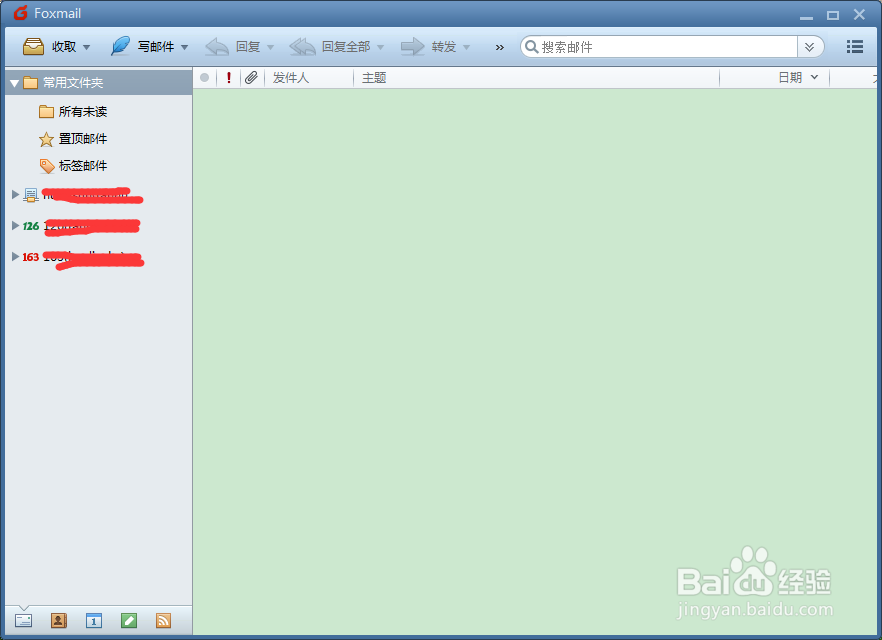
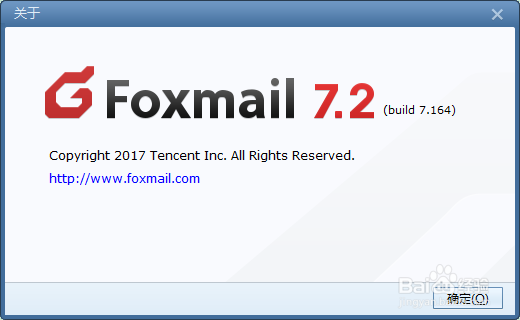
1、首先,介绍下自己电脑的foxmail版本,因为不同版本之间略有差异,但总体差异不大。现在软件都做的很易用性,所以不用担心。

演示的foxmail版本是7.2版本
foxmail如何创建过滤器进行邮件分类处理

2、打开foxmail,进入邮箱首页

foxmail如何创建过滤器进行邮件分类处理

3、点击收件箱,可以看到各种各样的邮件

foxmail如何创建过滤器进行邮件分类处理

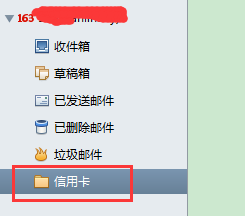
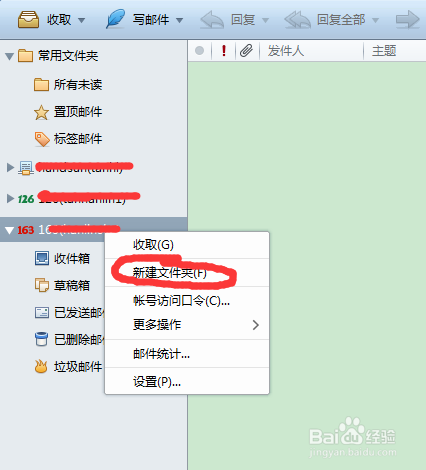
4、我想把信用卡类的邮件都移动到一个信用卡文件夹中,怎么处理呢?首先需要创建一个文件夹,叫着信用卡。

点击邮箱——【鼠标右键】——【创建文件夹】
foxmail如何创建过滤器进行邮件分类处理

5、在弹出的文件中,输入名字【信用卡】

foxmail如何创建过滤器进行邮件分类处理

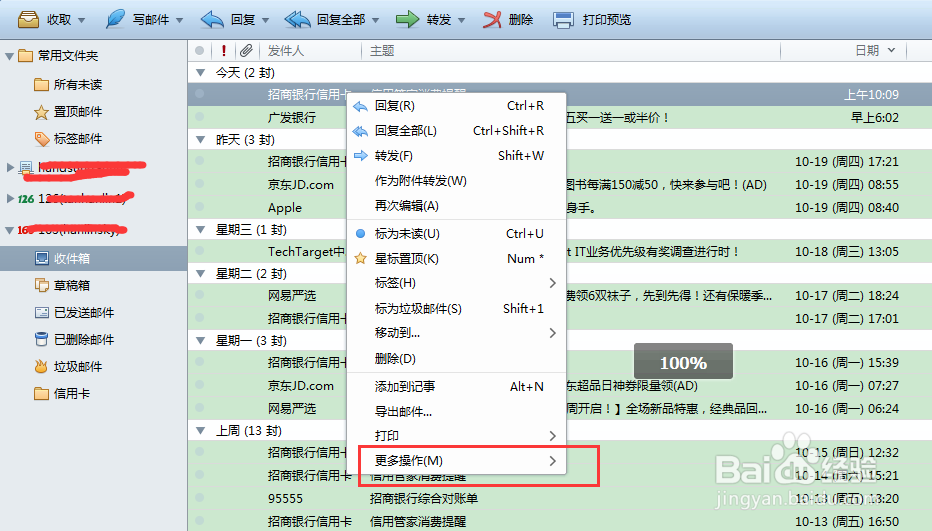
6、在邮件中,选择招商银行发的邮件,【鼠标右键】——【更多操作】

foxmail如何创建过滤器进行邮件分类处理

7、选择【总是把邮件移动到】或者【创建过滤器】

foxmail如何创建过滤器进行邮件分类处理

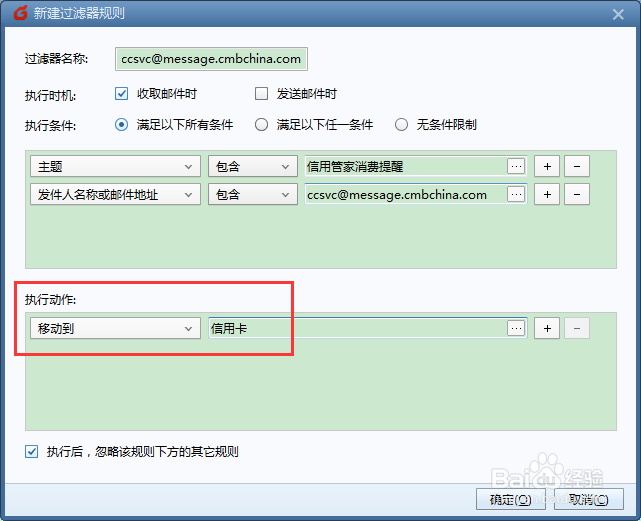
8、编辑创建过滤器的规则,则可以把此类邮件都移动到指定文件中了

foxmail如何创建过滤器进行邮件分类处理

foxmail如何创建过滤器进行邮件分类处理

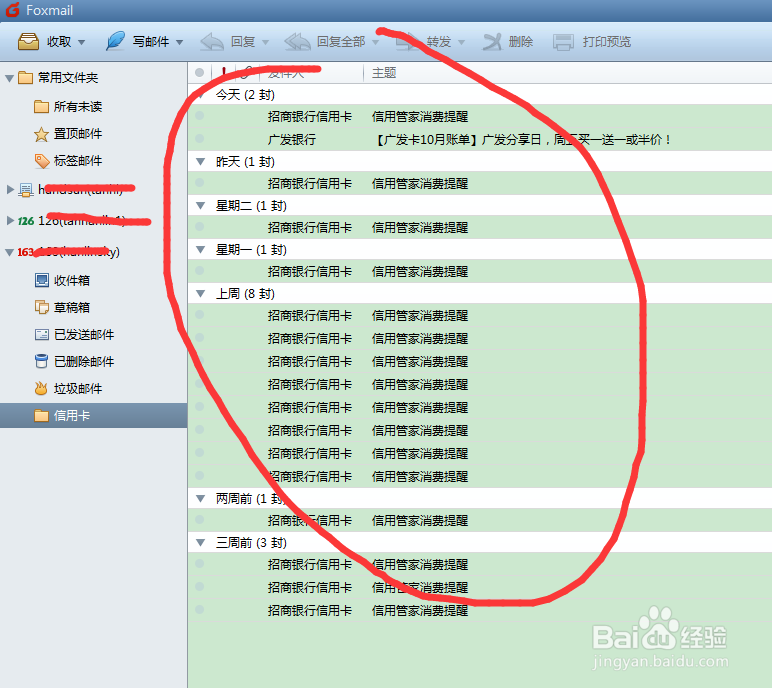
9、这样就把信用卡类的邮件都分类整理了。其他类型的邮件也是同样操作就可以了。
foxmail如何创建过滤器进行邮件分类处理

  • foxmail怎么导入电脑中到通讯录联系人
  • Win7轻松解决Outlook搜索邮件慢
  • informatica:创建资料库报加载[pmora8.dll]出错
  • 如何设置Foxmail邮件优先级?
  • 利用Foxmail发起会议,邮件中自动定时、提醒
  • 热门搜索
    荣威怎么样 盗汗怎么办 开机密码怎么设置 反胃酸怎么办 情书怎么写最感动人 魍魉怎么读 微笑用英语怎么说 会计凭证怎么做 微信怎么退出群聊 面瘫怎么办