Word2010受保护的视图怎么样关闭如何编辑

 时间:2026-02-15 11:32:13

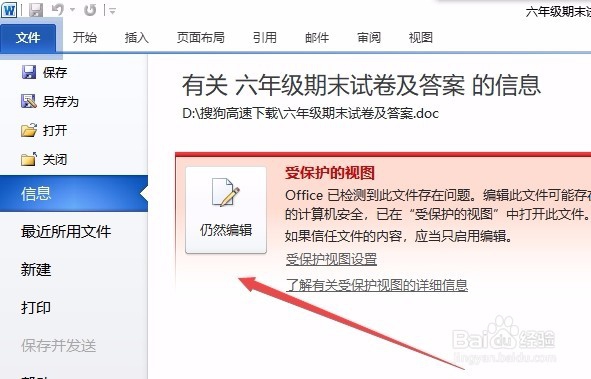
1、在打开的Word文档中,可以看到受保护的视图的提示。

Word2010受保护的视图怎么样关闭如何编辑

2、点击后面的快捷链接,就可以打开信息窗口,点击“仍然编辑”按钮,就可以对当前的文档进行编辑了。不过下次打开的时候还会弹出这样的提示,怎么样关闭提示不让其再出现呢。
Word2010受保护的视图怎么样关闭如何编辑

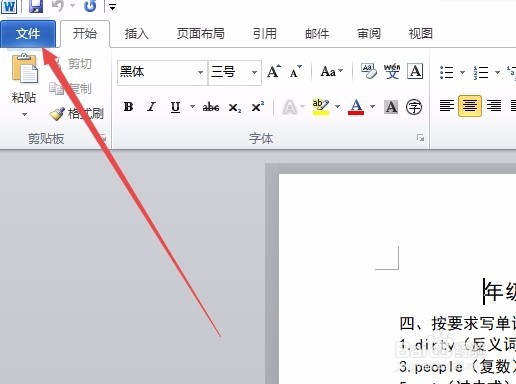
3、我们可以点击Word2010左上角的“文件”菜单。

Word2010受保护的视图怎么样关闭如何编辑

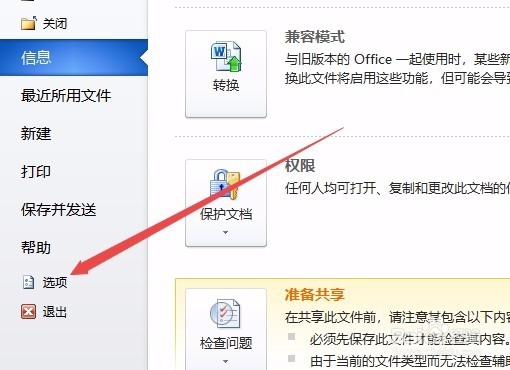
4、然后在打开的文件下拉菜单中选择“选项”菜单项。

Word2010受保护的视图怎么样关闭如何编辑

5、在打开的Wrod选项窗口中,点击“信任中心”菜单项。

Word2010受保护的视图怎么样关闭如何编辑

6、在右侧打开的窗口中点击“信任中心设置”按钮。

Word2010受保护的视图怎么样关闭如何编辑

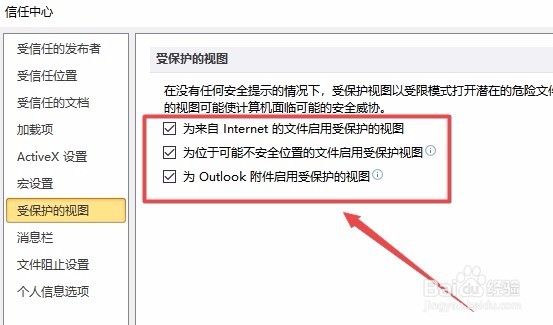
7、这时就会弹出受保护的视图的设置页面,取消下图中的三个选项即可。重新再打开Word文档就不会再弹了受保护的视图的提示了。
Word2010受保护的视图怎么样关闭如何编辑

  • Word如何调整大纲级别又不更改文字格式
  • 如何显示 word 左侧目录大纲
  • word分节符怎么显示
  • word怎么打开导航窗口
  • word怎么显示分页符
  • 热门搜索
    带你飞是什么意思 现在学什么技术赚钱 tablet是什么意思 鬼吹灯什么时候更新 tsi是什么意思 when是什么意思中文 pool是什么意思 什么花茶减肥效果好 妩媚意思 临幸是什么意思