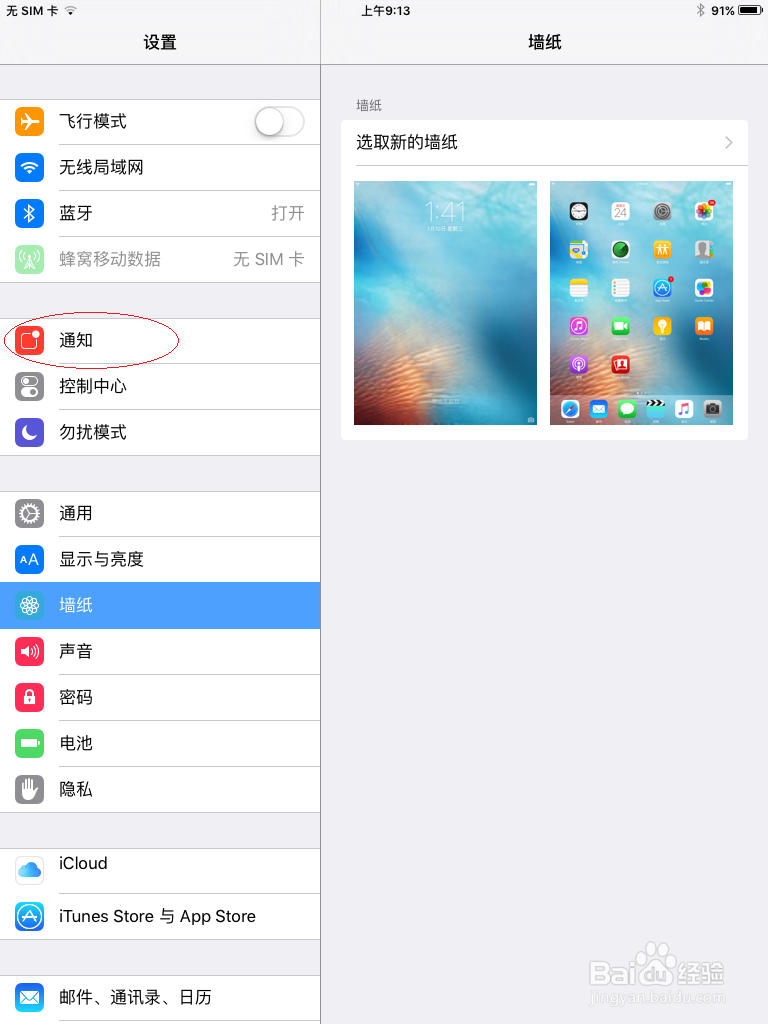
如何在iPad平板电脑通知中心设置不显示应用通知

 时间:2026-02-18 16:01:45

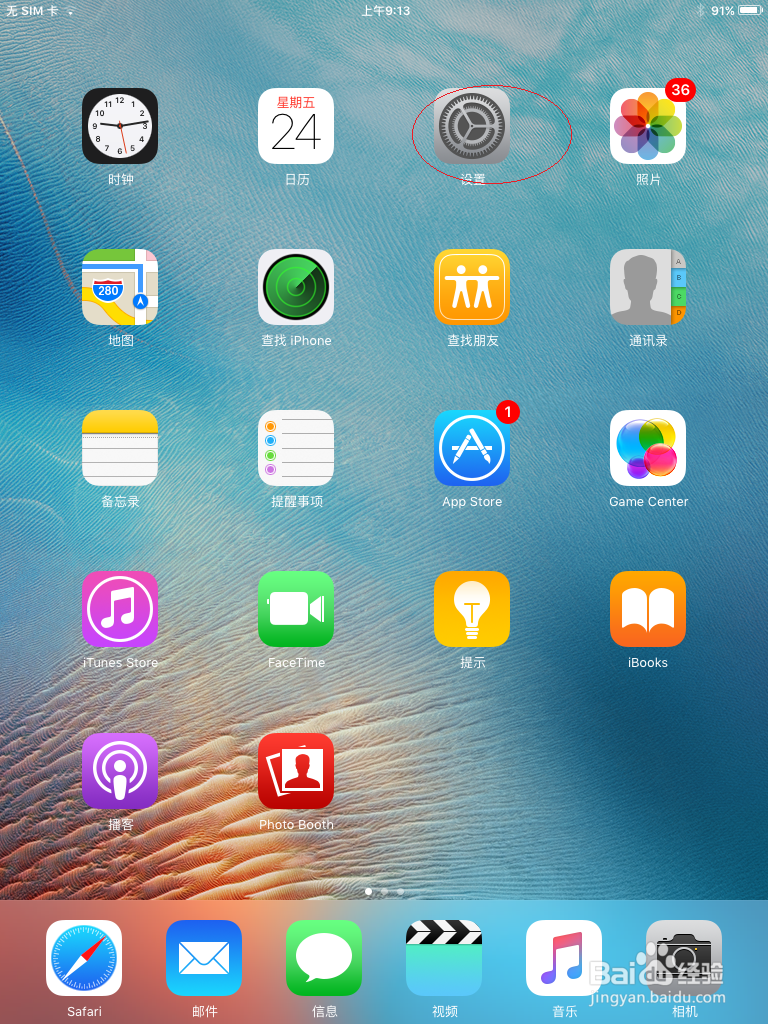
1、启动平板电脑系统,如图所示。唤出用户主界面,点击"设置"图标。
如何在iPad平板电脑通知中心设置不显示应用通知

2、如图所示,唤出"设置"选项界面。垂直滑动右侧区域,选择"通知"项。

如何在iPad平板电脑通知中心设置不显示应用通知

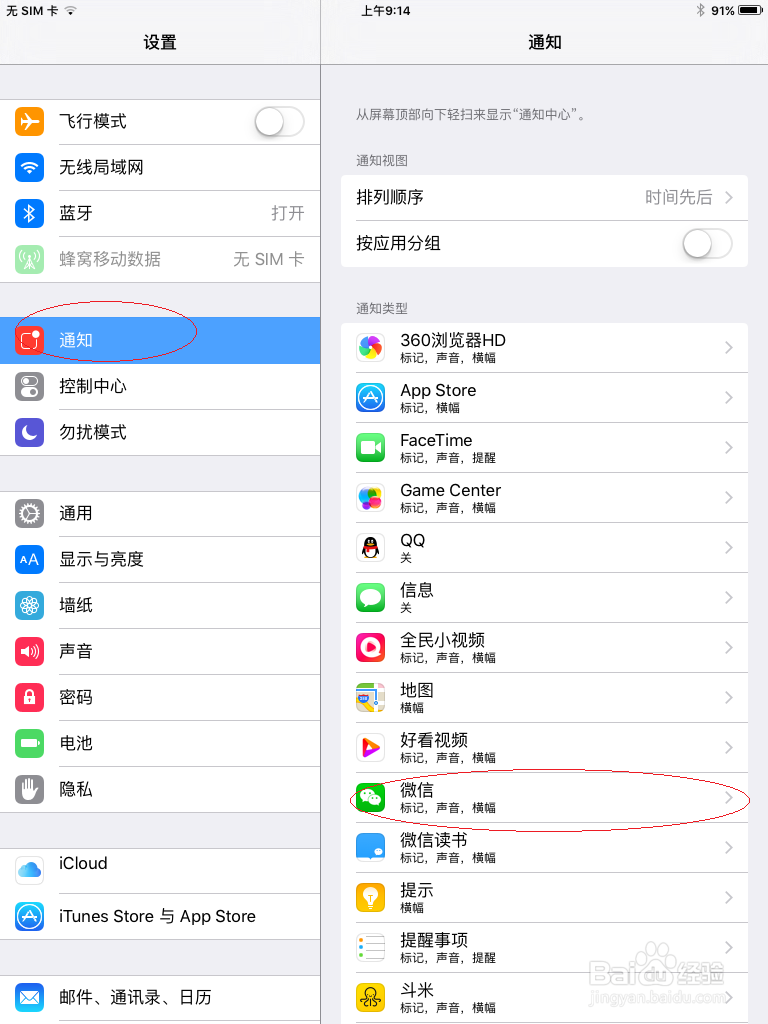
3、右侧唤出"通知"选项,如图所示。点击"微信"图标向右箭头,下步将进行设置通知中心不显示应用通知的操作。
如何在iPad平板电脑通知中心设置不显示应用通知

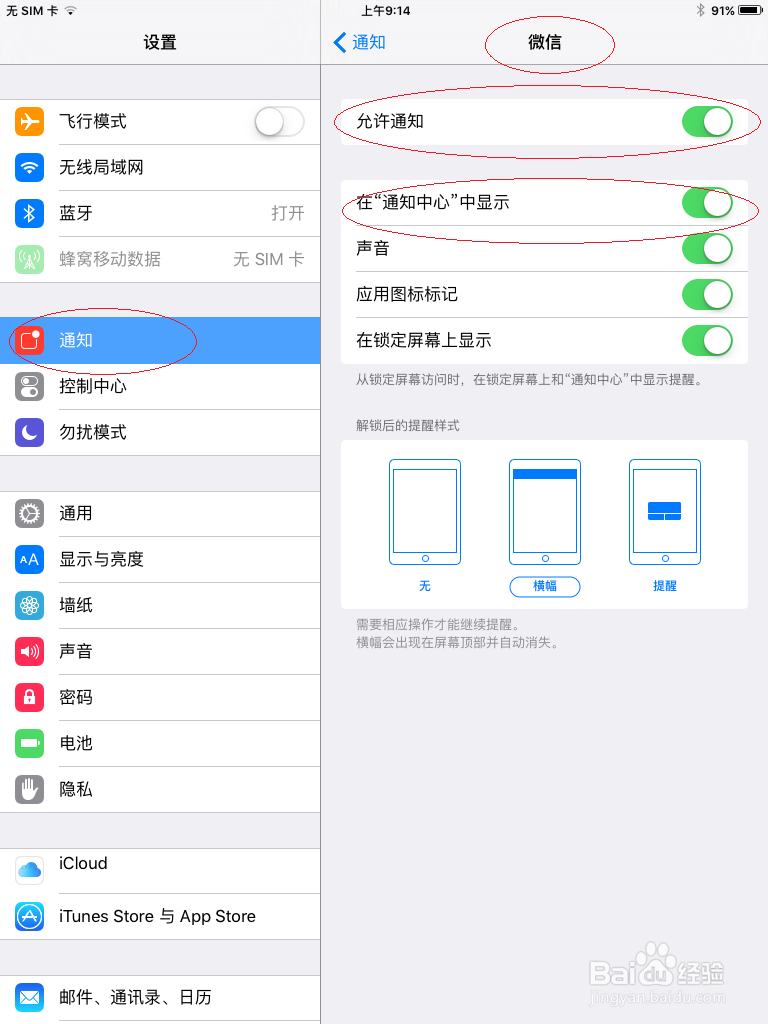
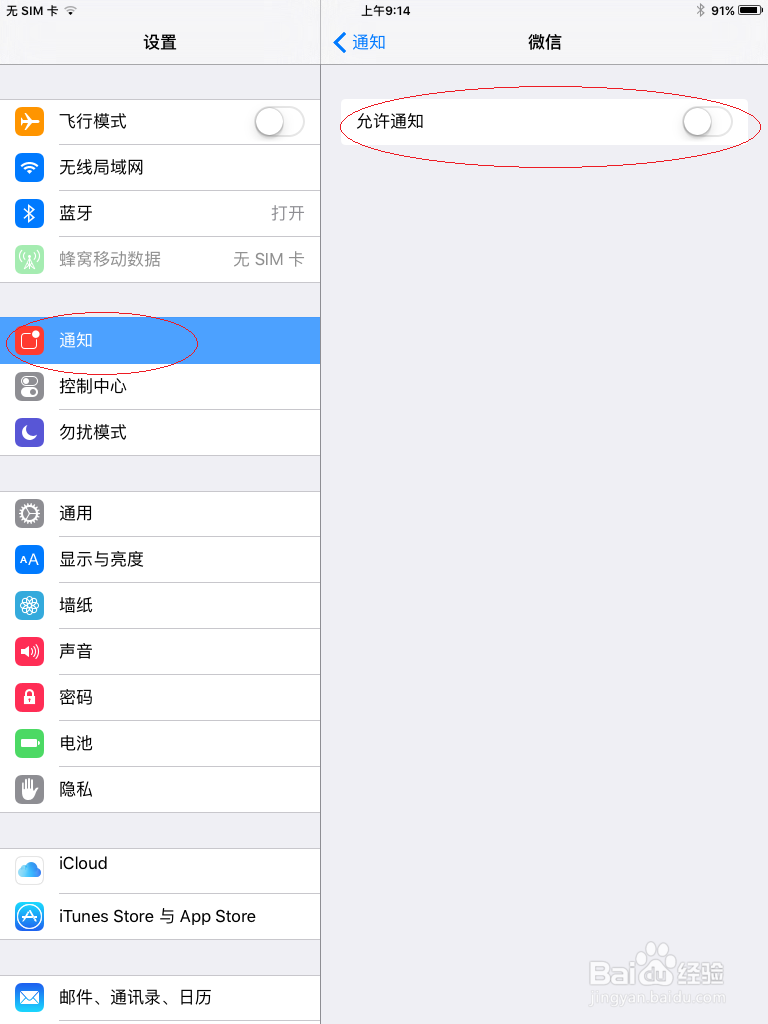
4、如图所示,唤出"通知→微信"选项。垂直滑动右侧区域,关闭"在通知中心中显示"右侧控制按钮。
如何在iPad平板电脑通知中心设置不显示应用通知

5、亦可关闭"允许通知"右侧控制按钮,如图所示。点击"通知"左侧向左箭头,返回"通知"选项。
如何在iPad平板电脑通知中心设置不显示应用通知

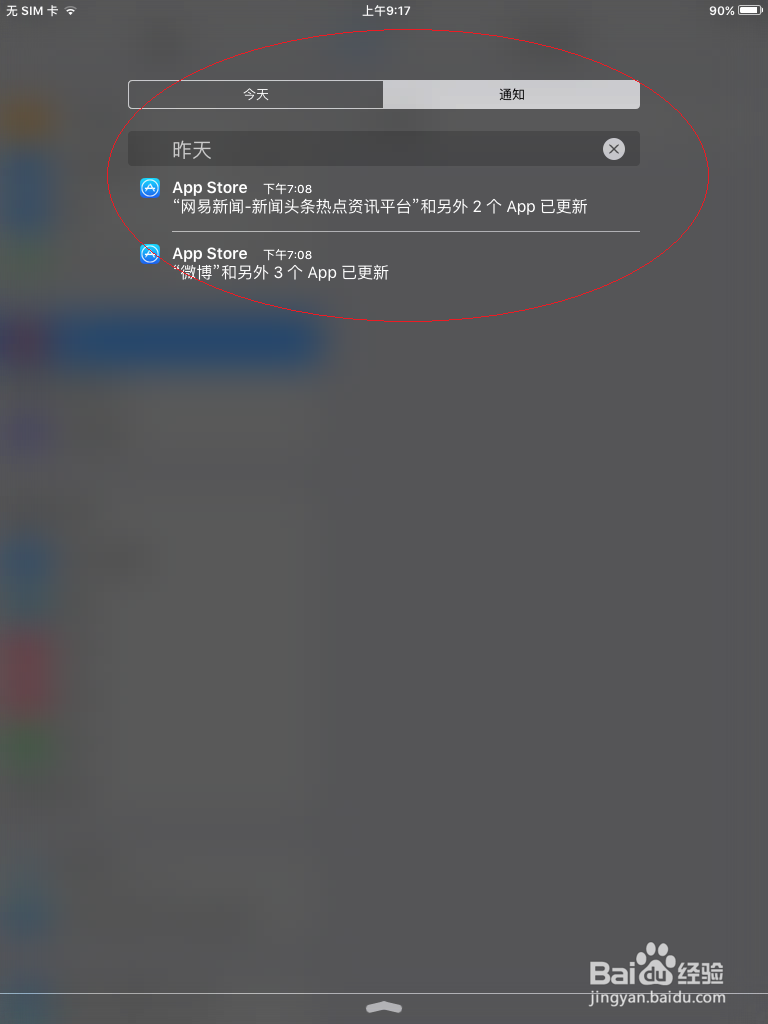
6、如图所示,完成设置通知中心不显示应用通知的操作。如图所示,本例到此希望对大家能有所帮助。
如何在iPad平板电脑通知中心设置不显示应用通知

  • 苹果平板怎么才能设置壁纸
  • apple pencil一代平替笔有哪些?平替电容笔推荐
  • 2020ipad悬浮球怎么设置
  • iPad平板电脑如何设置通知中心显示应用通知
  • iPad怎么打开和关闭软件的消息通知
  • 热门搜索
    手脚发麻怎么办 word里怎么画图 怎么快速哭出来 孕妇缺钙怎么补 levante怎么读 印花税怎么交 天干地支怎么算 怎么分辨处女 全新胜达车怎么样 品胜电池怎么样