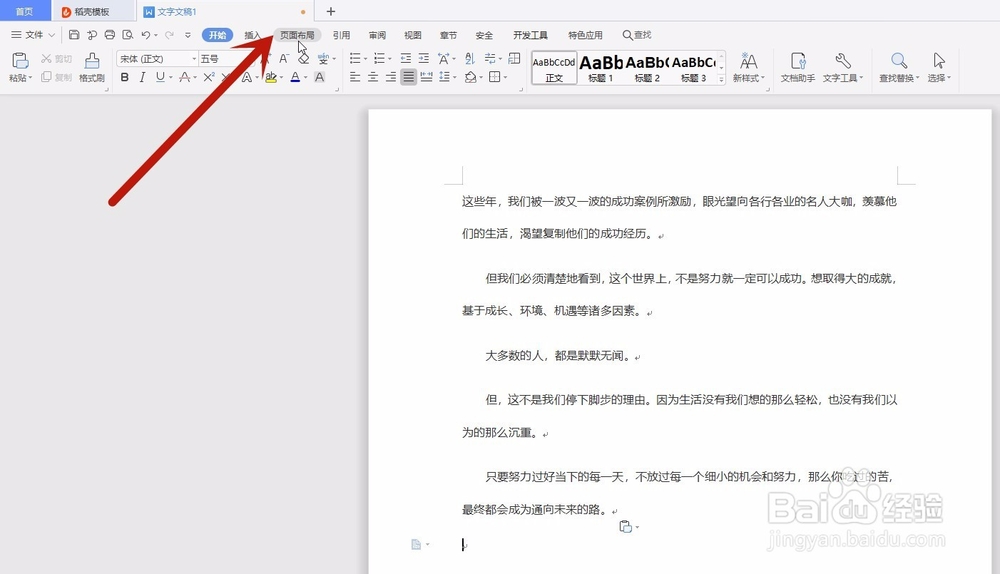
1、首先我们编辑好自己需要的文字,然后选择选项卡中的“页面布局”。
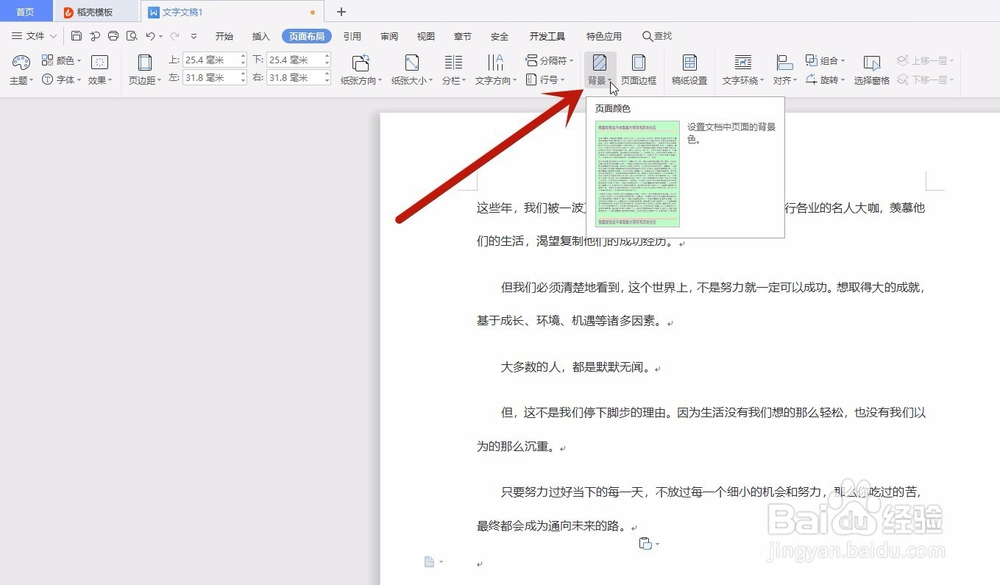
2、在页面布局选项卡中,我们找到“背景”。
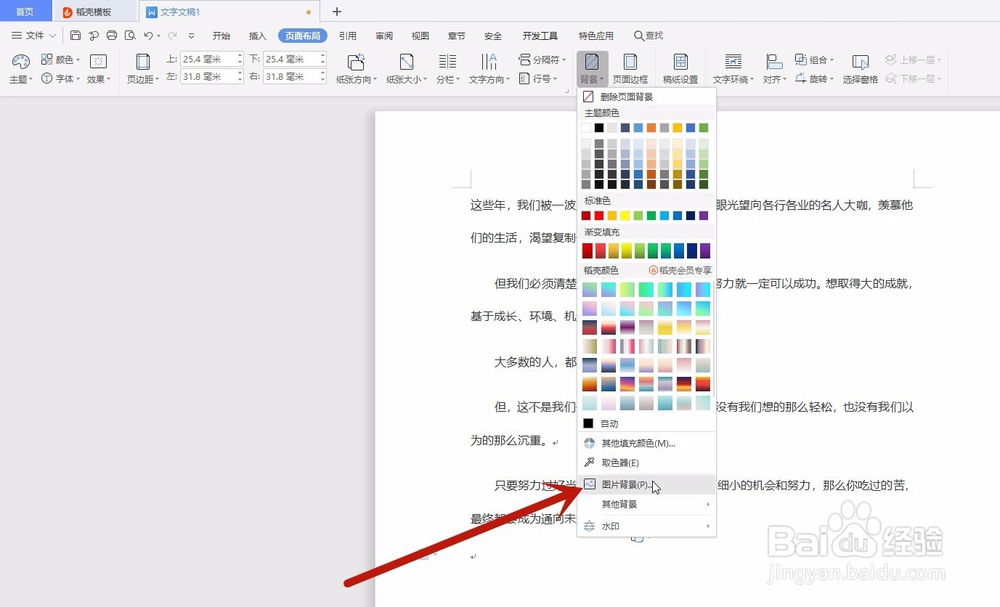
3、鼠标左键点击“背景”,选择下方的“图片背景”。
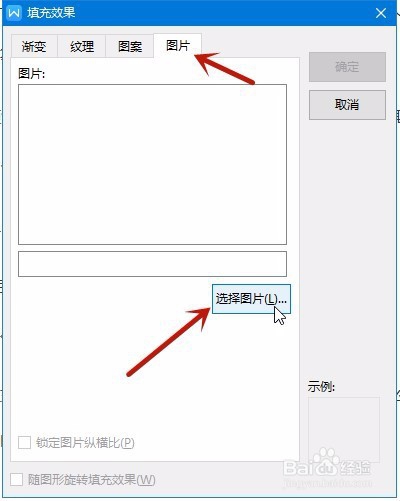
4、然后会弹出“填充效果”选项,鼠标左键点击“选择图片”。
5、这时候会弹出我们的图片路径,选择好图片鼠标左键单击,点击“打开”即可。或者鼠标左键双击。

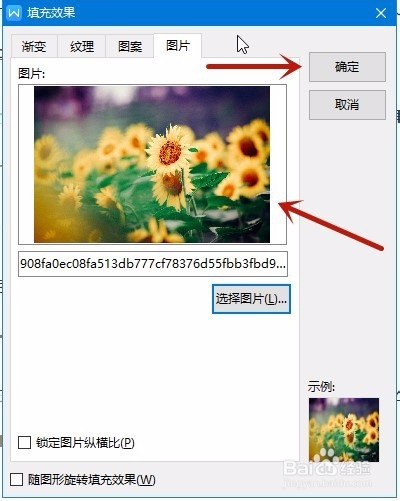
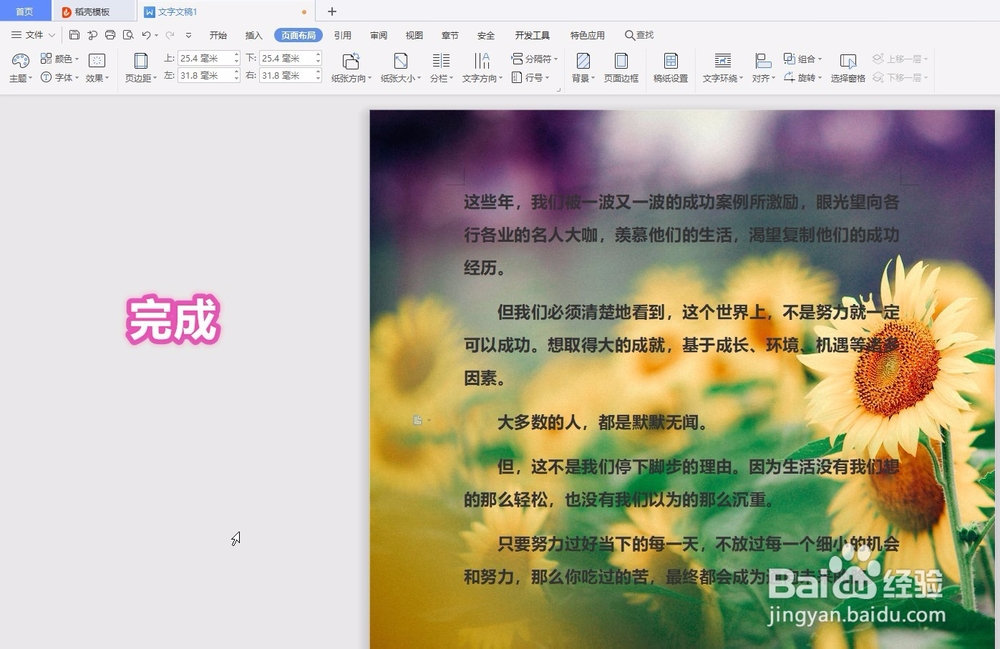
6、现在图片就插入到填充效果的空白框里了,然后我们点击“确定”完成。
1、编辑好自己需要的文字,然后选择选项卡中的“页面布局”;
2、在页面布局选项卡中,我们找到“背景”;
3、鼠标左键点击“背景”,选择下方的“图片背景”;
4、弹出“填充效果”选项,鼠标左键点击“选择图片”;
5、弹出图片路径,选择好图片鼠标左键单击,点击“打开”即可。或者鼠标左键双击;
6、图片就插入到填充效果的空白框里了,然后我们点击“确定”完成。
