如何使用QQ截图的序号便签功能

 时间:2024-10-14 20:26:42

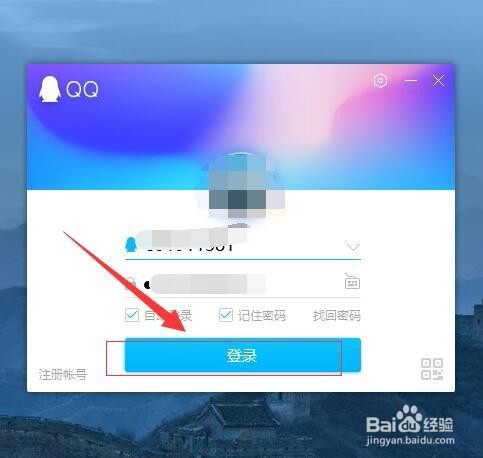
1、首先,打开已经安装好的QQ软件,登录帐号密码。如图:
如何使用QQ截图的序号便签功能

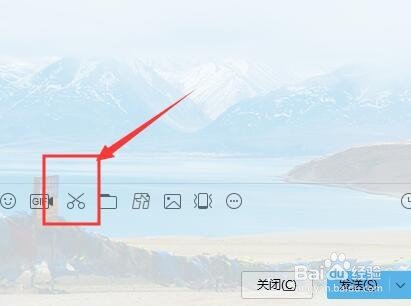
2、接着,登录QQ主面板,随便打开一个联系人(即聊天对话框),选择截图(或者使用截图快捷键)。如图:
如何使用QQ截图的序号便签功能

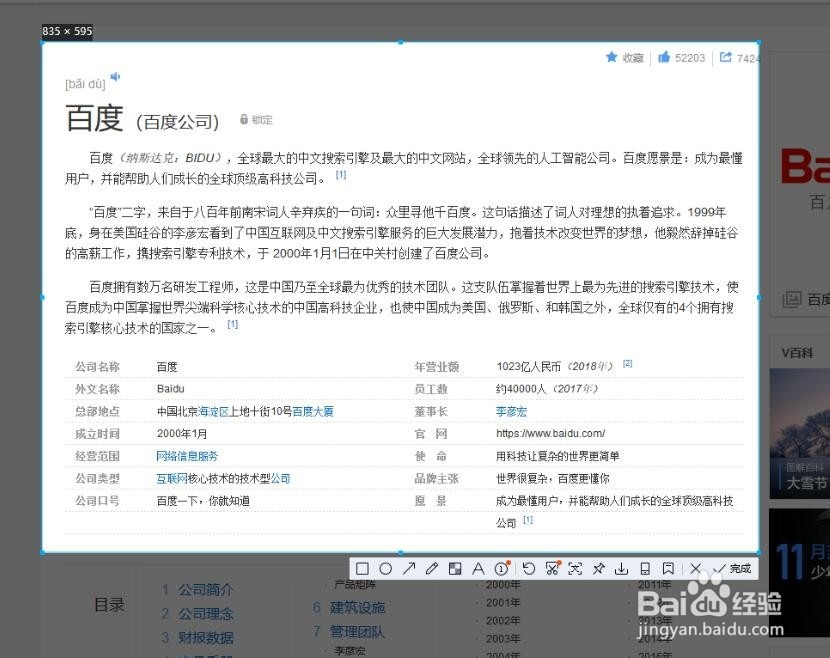
3、接着,进入截图模式,在相应的位置选择需要截图的区域。如图:

如何使用QQ截图的序号便签功能

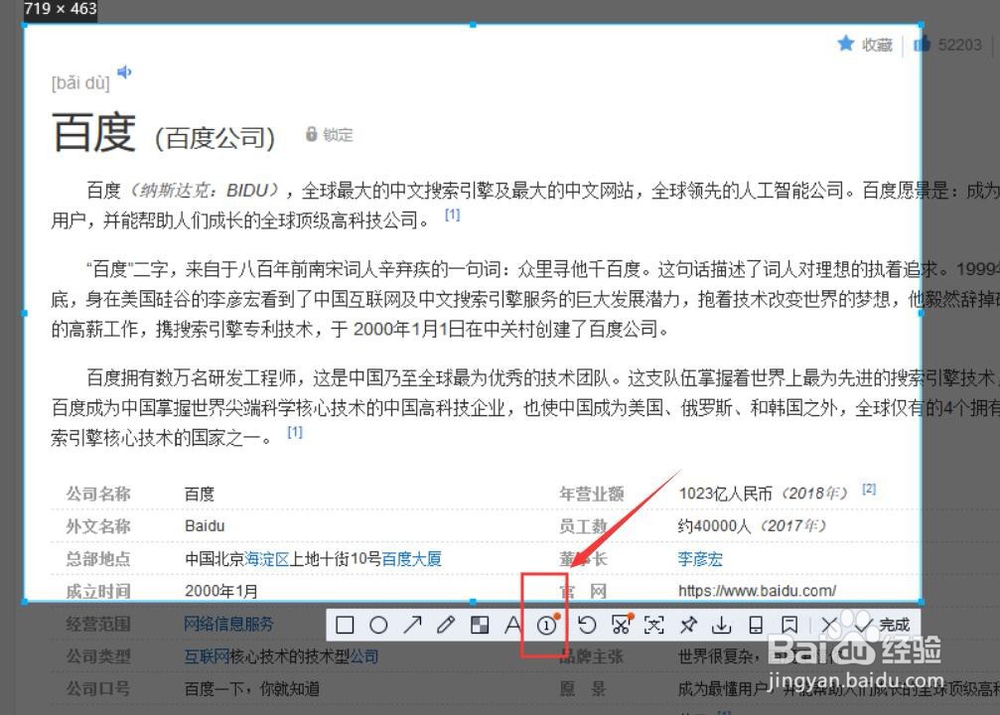
4、接着,在弹出的截图工具栏中,选择“①”图标。如图:

如何使用QQ截图的序号便签功能

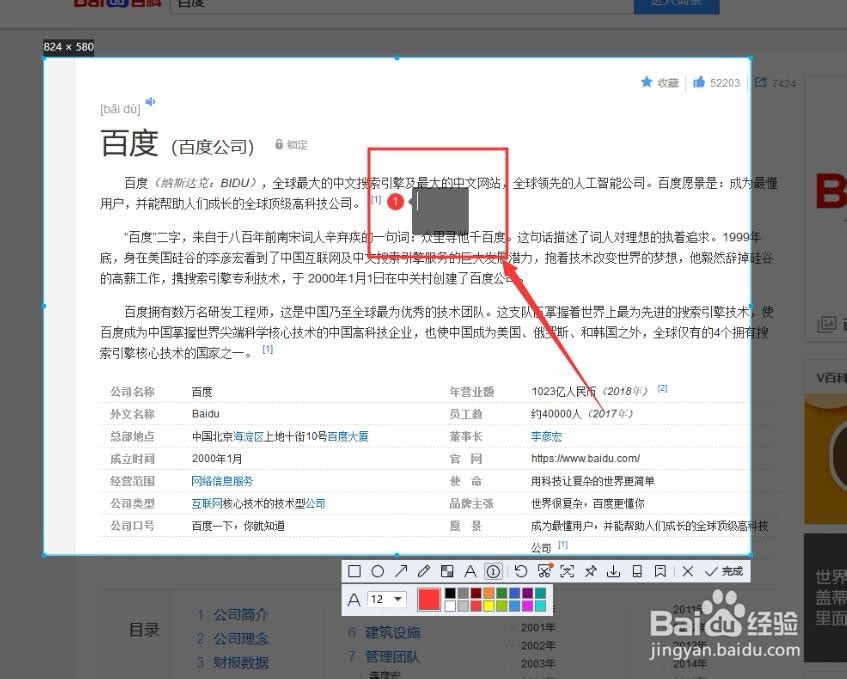
5、接着,在需要添加序号备注的图片位置,输入文字。如图:

如何使用QQ截图的序号便签功能

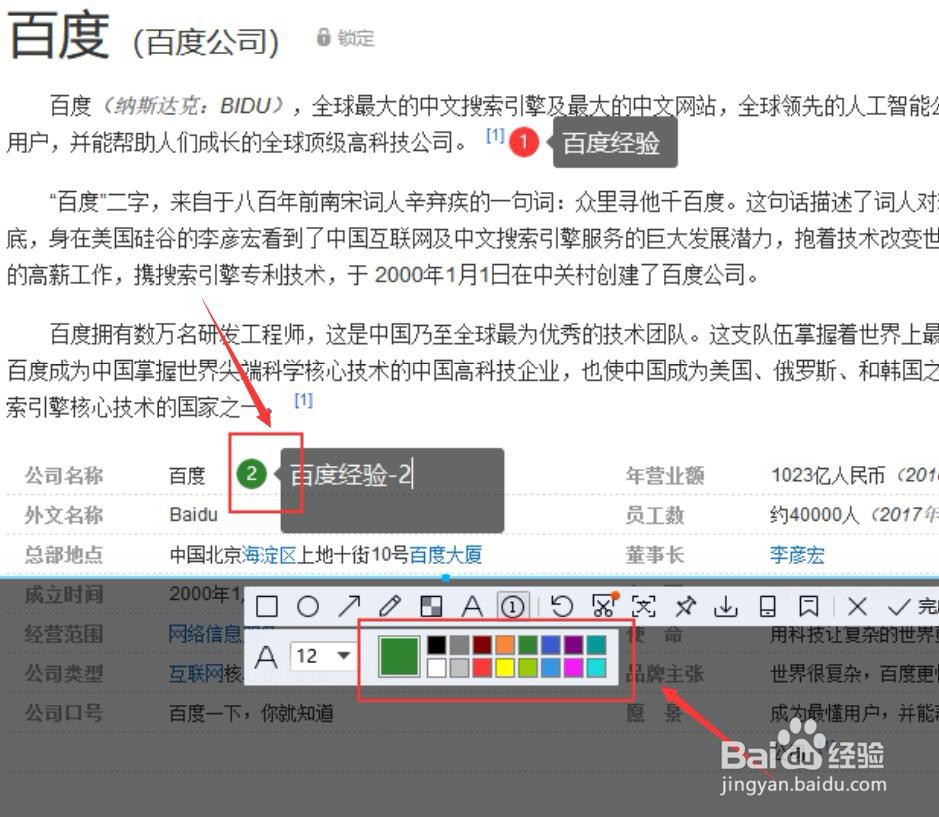
6、接着,如果需要给不同的需要更换不同的颜色,在下方颜色框选择需要使用的颜色,再输入文字。如图:
如何使用QQ截图的序号便签功能

7、接着,所有的序号都添加完成了,点击保存图片,即可,图片上就会显示序号备注的文字了。如图:

如何使用QQ截图的序号便签功能

8、至此,如何使用QQ截图的序号便签功能教程分享结束。

  • 怎么做西红柿鸡蛋猪肉韭菜
  • 怎么办理地基基础资质
  • 香肠小零食怎么做好吃?
  • 谨防宝宝吐奶之科学喂奶法(1)
  • 蓬莱一日旅游行程安排
  • 热门搜索
    word怎么加页码 硬度不够怎么办 作文开头怎么写 怎么用钱折爱心 你怎么舍得我难过歌词 罗宋汤怎么做 怎么教育孩子 调研报告怎么写 iphone怎么刷机 雷锋是怎么牺牲的