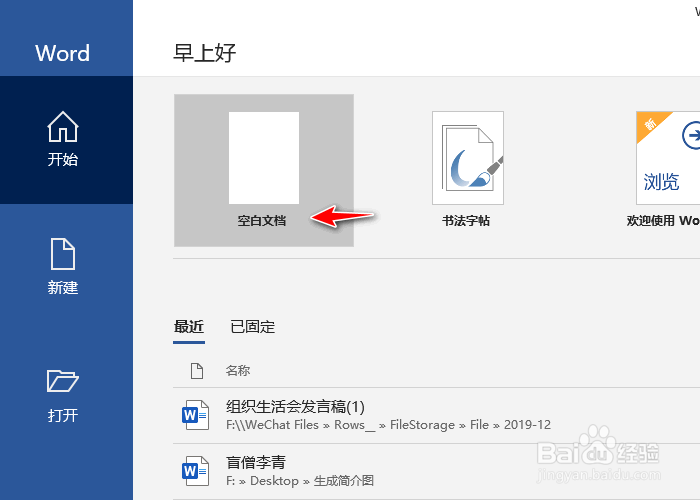
1、打开Word,新建空白文档。
2、输入文字,将字号放大,设为居中模式,并将颜色改为红色。

3、点击插入。

4、在形状中选择矩形并插入。

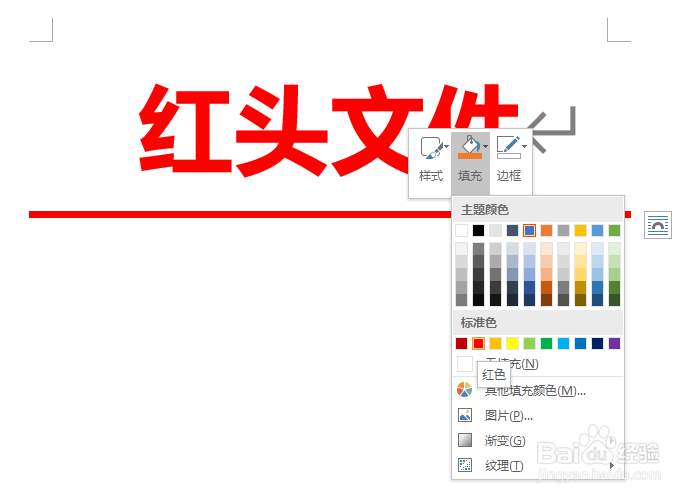
5、右键单击矩形,选择填充红色。
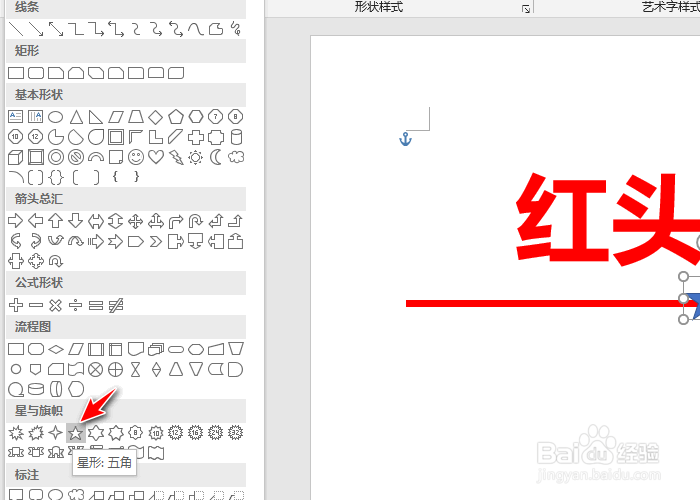
6、在形状中选择五角星插入。
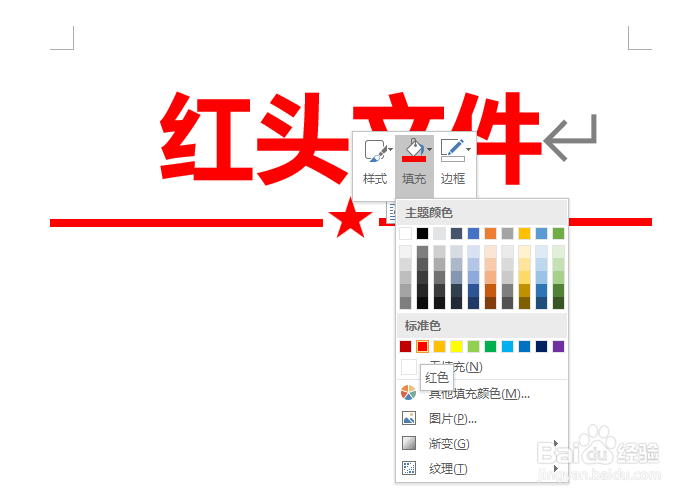
7、右键单击五角星,填充为红色即可。
1、打开Word,新建空白文档。
2、输入文字,将字号放大,设为居中模式,并将颜色改为红色。
3、点击插入。
4、在形状中选择矩形并插入。
5、右键单击矩形,选择填充红色。
6、在形状中选择五角星插入。
7、右键单击五角星,填充为红色即可。
时间:2026-04-25 02:36:48
1、打开Word,新建空白文档。
2、输入文字,将字号放大,设为居中模式,并将颜色改为红色。
3、点击插入。
4、在形状中选择矩形并插入。
5、右键单击矩形,选择填充红色。
6、在形状中选择五角星插入。
7、右键单击五角星,填充为红色即可。
1、打开Word,新建空白文档。
2、输入文字,将字号放大,设为居中模式,并将颜色改为红色。
3、点击插入。
4、在形状中选择矩形并插入。
5、右键单击矩形,选择填充红色。
6、在形状中选择五角星插入。
7、右键单击五角星,填充为红色即可。
