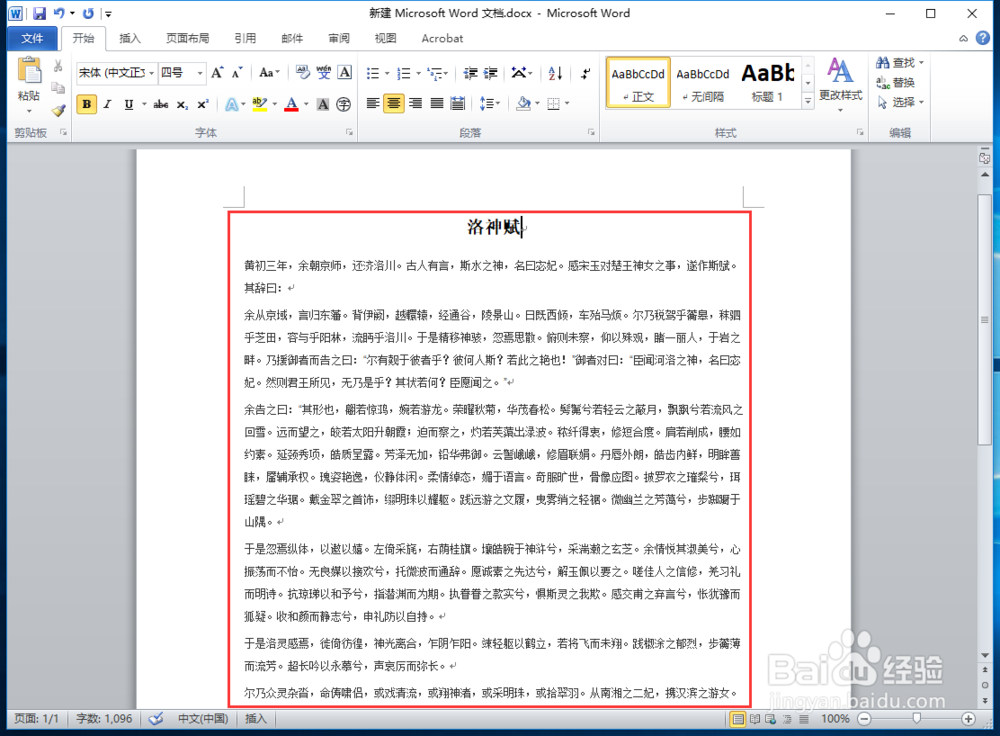
1、启动word2010文档,直接输入文档的内容。
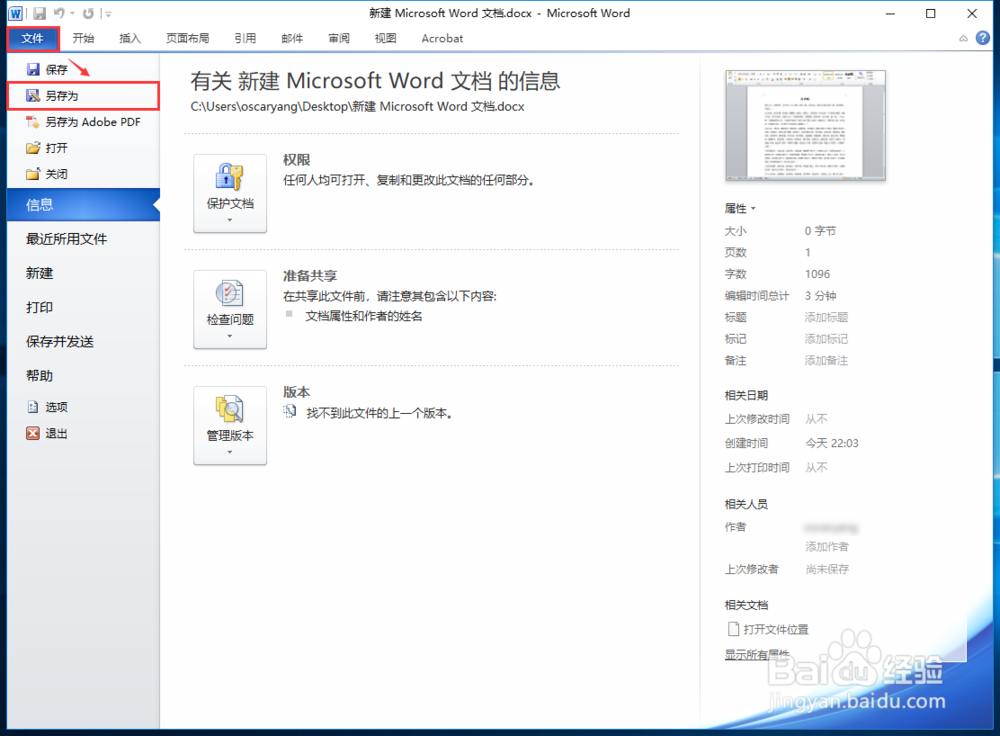
2、内容编辑完成后,点击“文件”-“另存为”。
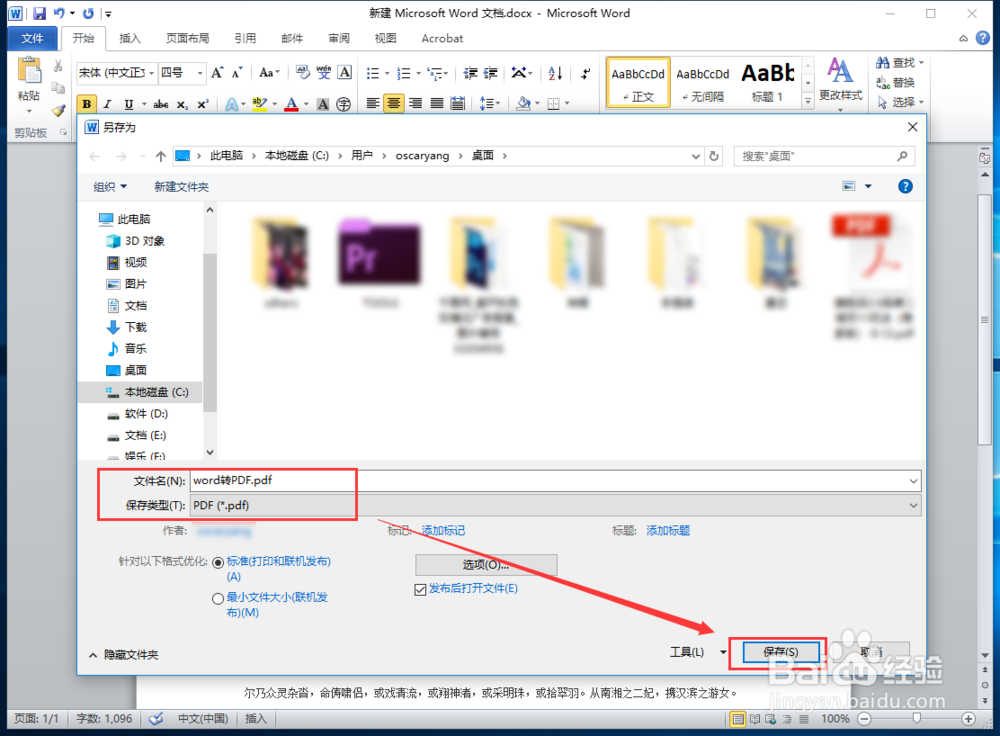
3、输入“文件名称”,把保存类型设置为“PDF”,点击右下角的“保存”。
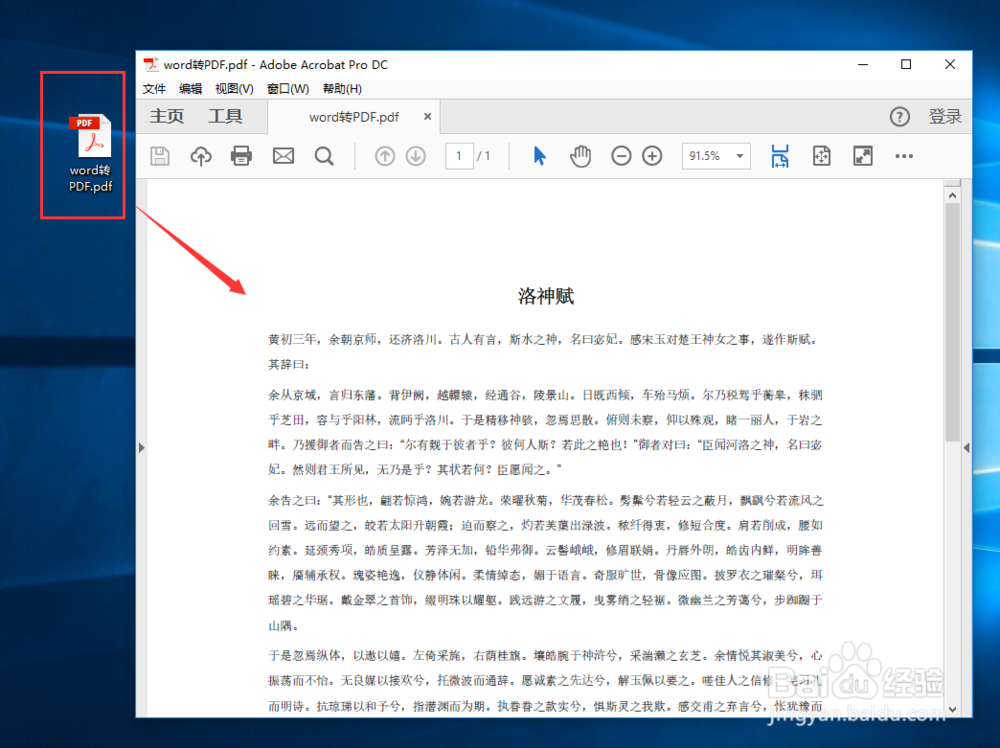
4、找到保存好的“PDF”文件,双击打开可以看到能正常编辑,证明保存成功啦。
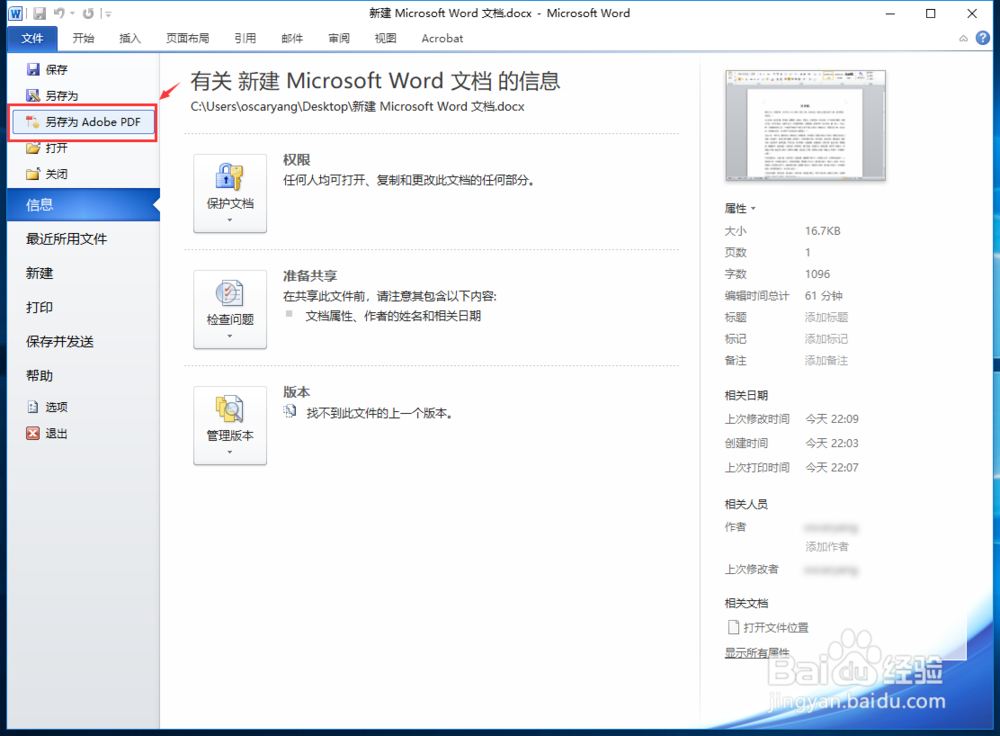
5、还有一个更快速的方法,就是点击左上角的“文件”,直接点击“另存为Adobe PDF”。
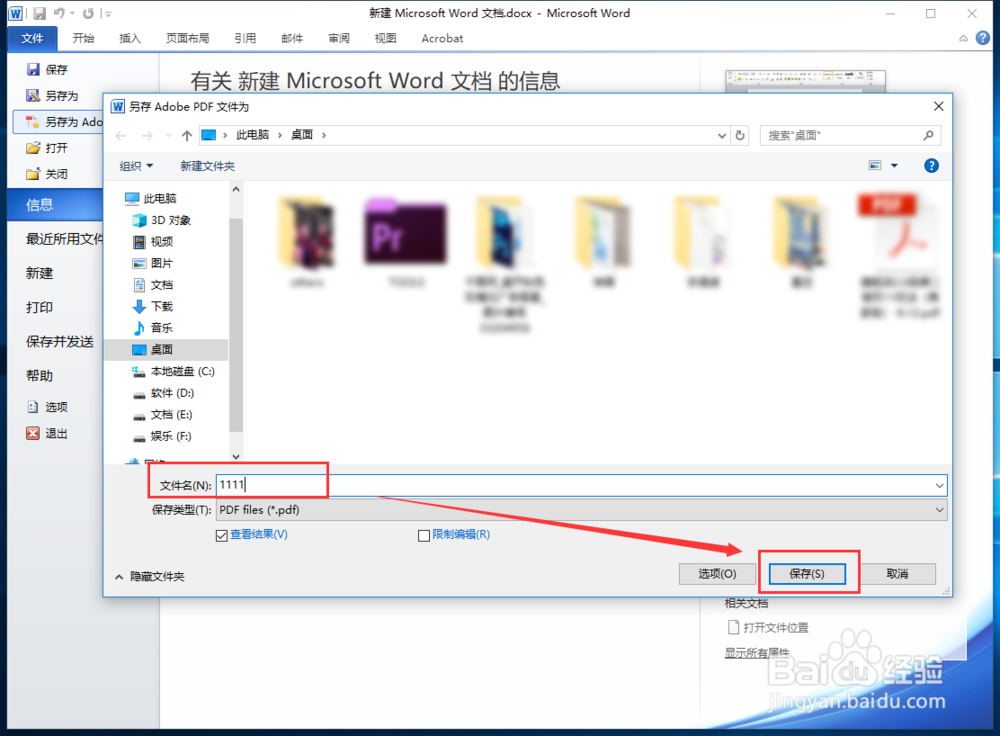
6、填写好保存的“文件名”,点击“保存”,等待几秒钟。
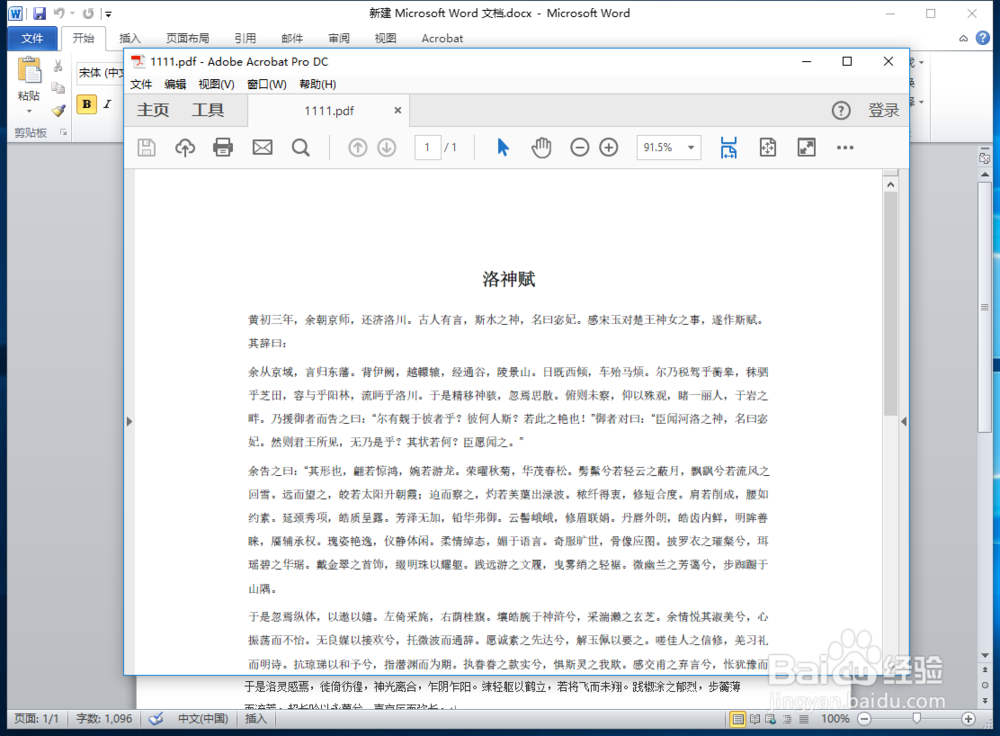
7、保存结束后会自动打开保存好的PDF文件,这样就搞定啦。
1、启动word2010文档,直接输入文档的内容。
2、内容编辑完成后,点击“文件”-“另存为”。
3、输入“文件名称”,把保存类型设置为“PDF”,点击右下角的“保存”即可完成。