通过Photoshop将两张图片合成一张

 时间:2026-02-18 20:15:53

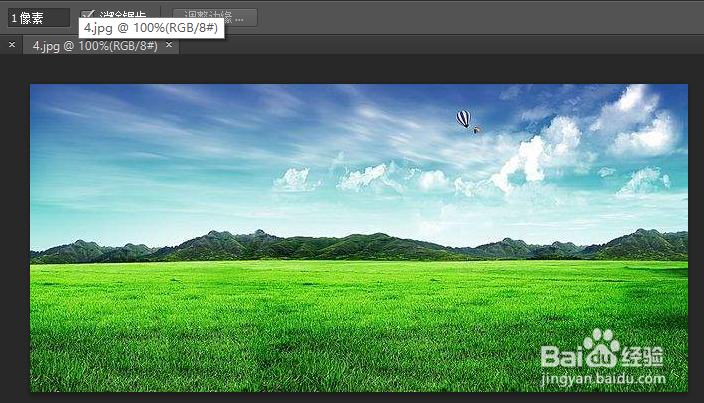
1、第一步:打开ps软件,选择左上角的文件--打开要合成的两张图片,如图:

通过Photoshop将两张图片合成一张

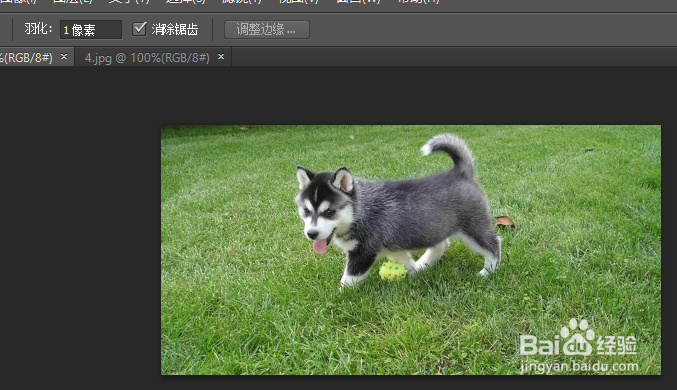
2、第二步:打开的两张图片如图所示,一张为草地的图片,一张为哈士奇的图片,现在需要将哈士奇照片八岔合成到草地上,如图:
通过Photoshop将两张图片合成一张

通过Photoshop将两张图片合成一张

3、第三步:在左侧功能栏中找到雁荡低"移动工具"按钮,将两张图片移动到一起,如图:

通过Photoshop将两张图片合成一张

4、第四步:点击移动工具后,点击其中一张图片,直接拖动到另一张图片上即可,如果拖动后的图片尺寸过大可以通过Ctrl + T 来调整图片像素,如图:

通过Photoshop将两张图片合成一张

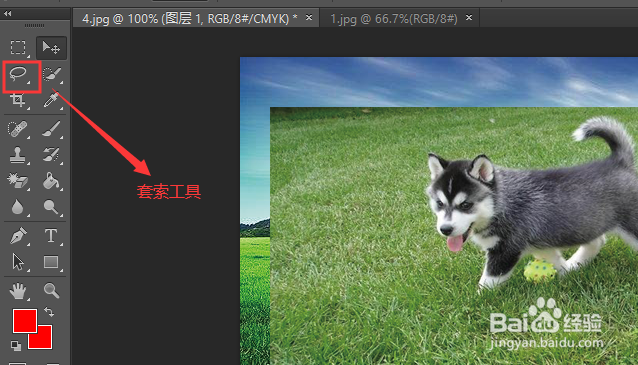
5、第五步:找到左侧功能栏中的"套索工具",将原图中的不要的部分删除(先画出不要的部分,然后通过delete按键删除),如图:
通过Photoshop将两张图片合成一张

通过Photoshop将两张图片合成一张

6、第六步:通过套索工沟低具,将原图中不要的部分全部删除,最后结果如图所示:

通过Photoshop将两张图片合成一张

7、第七步:导出图片即可;

  • 如何用PS制作透明泡泡
  • 11—PS通道面板
  • Photoshop制作渐隐效果
  • Photoshop中“Lab颜色”的设置步骤
  • PS表面模糊滤镜的基本用法
  • 热门搜索
    怎么扩大c盘空间 口疮怎么治 怎么刻光盘 二恶英怎么读 丶怎么读音 晚霜怎么用 手机vpn怎么用 颈椎不好怎么办 感冒流鼻涕怎么办速效办法 卷轴怎么画