如何在WPS Office幻灯片中插入日期和编号

 时间:2026-04-23 08:03:46

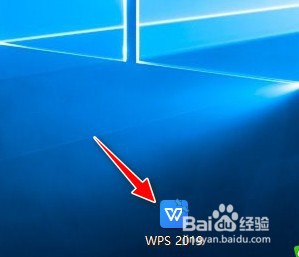
1、打开"WPS Office 2019"工具软件。
如何在WPS Office幻灯片中插入日期和编号

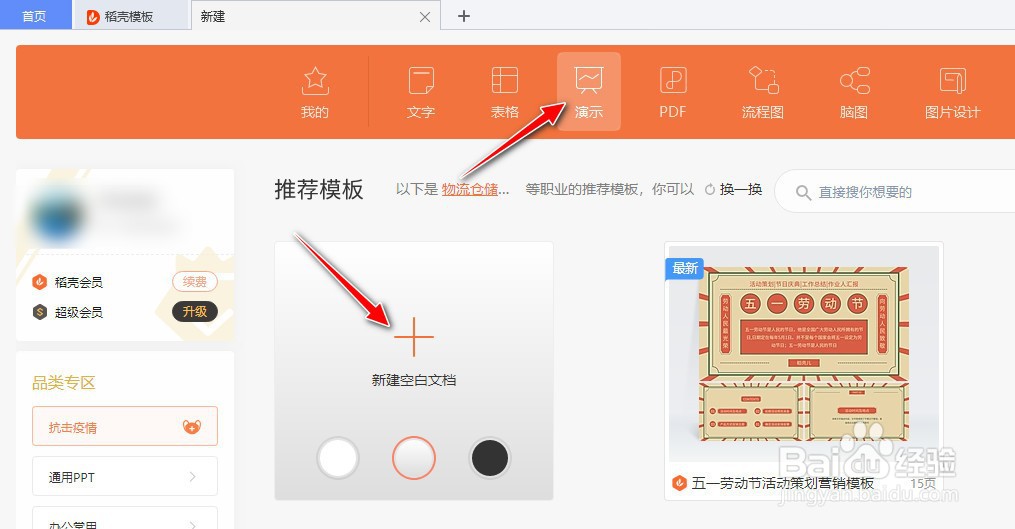
2、选择"演示"->"新建空白文档"菜单。

如何在WPS Office幻灯片中插入日期和编号

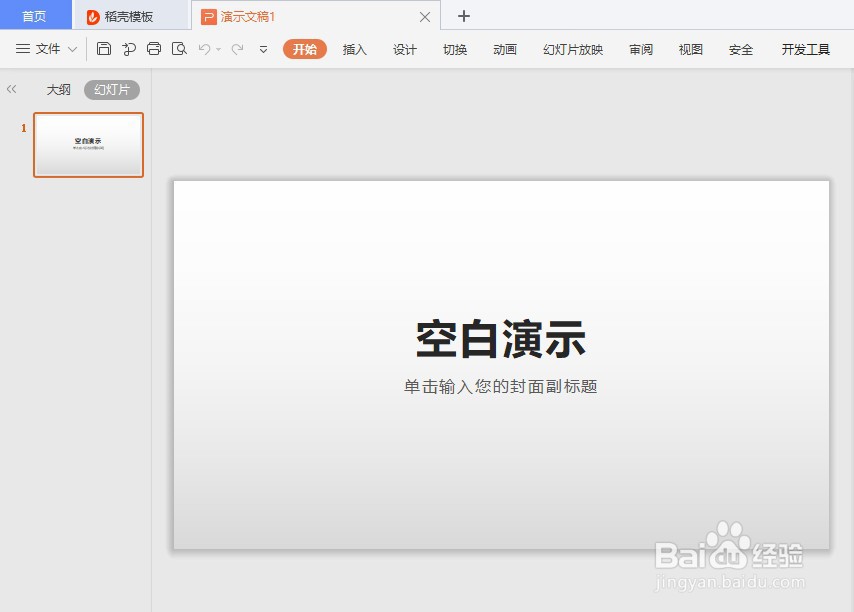
3、自动新建一个"演示文稿"。

如何在WPS Office幻灯片中插入日期和编号

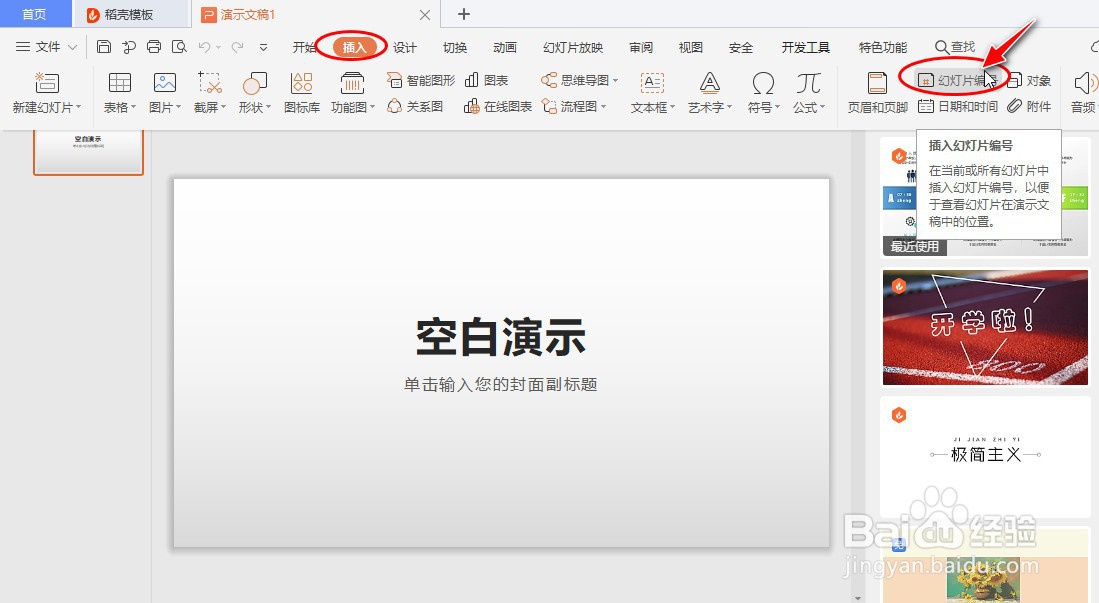
4、选择工具栏的"插入"->"幻灯片编号"。

如何在WPS Office幻灯片中插入日期和编号

5、打开"页眉和页脚"设置对话框。

如何在WPS Office幻灯片中插入日期和编号

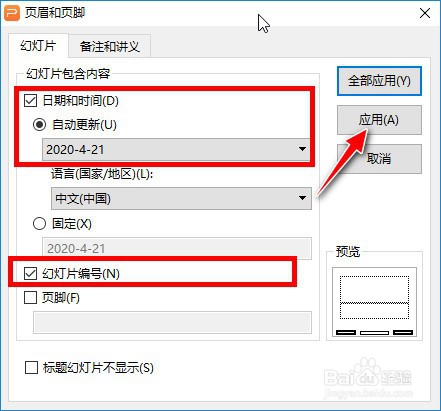
6、勾选中"日期和时间"和"幻灯片编号"选项前面的复选框,再点击"应用"按钮生效。

如何在WPS Office幻灯片中插入日期和编号

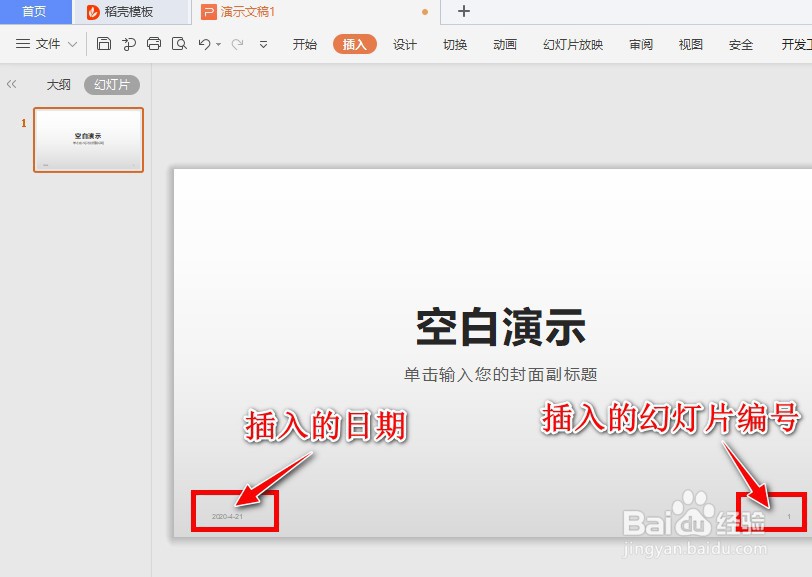
7、查看在幻灯片上插入的日期和幻灯片编号的效果。

如何在WPS Office幻灯片中插入日期和编号

1、打开"WPS Office 2019"工具软件。

2、选择"演示"->"新建空白文档"菜单。
3、自动新建一个"演示文稿"。
4、选择工具栏的"插入"->"幻灯片编号"。
5、打开"页眉和页脚"设置对话框。
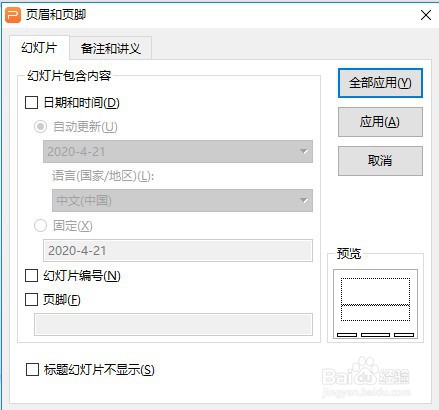
6、勾选中"日期和时间"和"幻灯片编号"选项前面的复选框,再点击"应用"按钮生效。
7、查看在幻灯片上插入的日期和幻灯片编号的效果。
  • Excel中怎么按条件标记数据
  • Excel设置自动保存间隔时间方法。
  • Word2010如何为表格添加附加信息
  • 怎样在excel中去设置字符上下标呢?
  • Excel核对数据时,只要审核了就自动填充颜色
  • 热门搜索
    手机上怎么赚钱 梼杌怎么读 怎么判断自己是低血糖 张柏芝谢霆锋为什么离婚 优科豪马轮胎怎么样 家里有蟑螂怎么办 沓怎么读 囝怎么读 海尔空调怎么样 九转大肠的做法