1、首先打开电脑,点击打开word文档。

2、然后输入相关的信息。
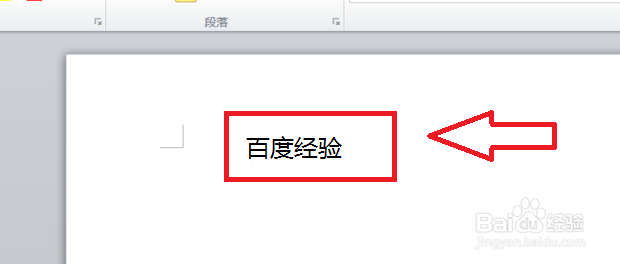
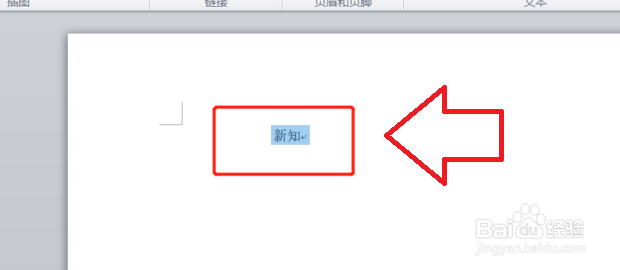
3、然后将其文字信息进行选中。
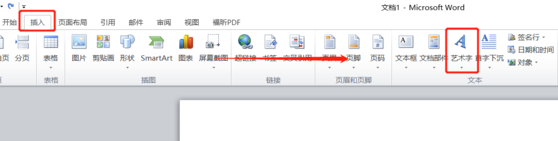
4、然后点击“插入”中的“艺术字”。
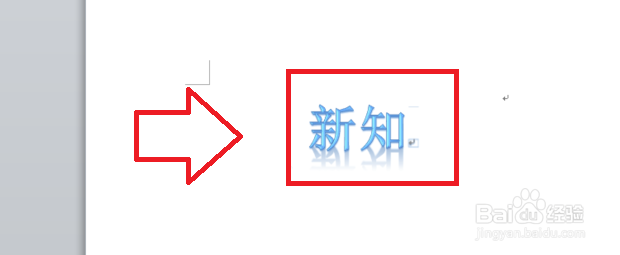
5、然后就艺术字制作完成了。
6、然后点击“绘图工具”中的“格式”。

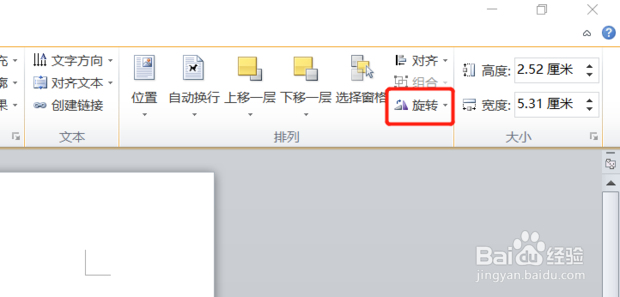
7、然后点击“旋转”。
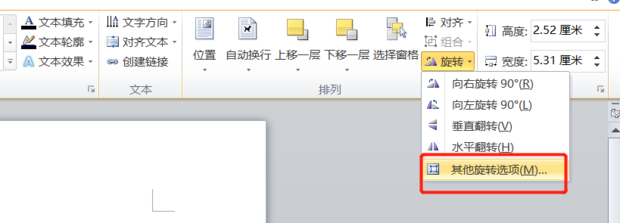
8、然后点击“其他旋转选项”。
9、最后一步,然后输入相关的旋转角度值并点击“确定”。

时间:2026-04-26 18:01:20
1、首先打开电脑,点击打开word文档。
2、然后输入相关的信息。
3、然后将其文字信息进行选中。
4、然后点击“插入”中的“艺术字”。
5、然后就艺术字制作完成了。
6、然后点击“绘图工具”中的“格式”。
7、然后点击“旋转”。
8、然后点击“其他旋转选项”。
9、最后一步,然后输入相关的旋转角度值并点击“确定”。
