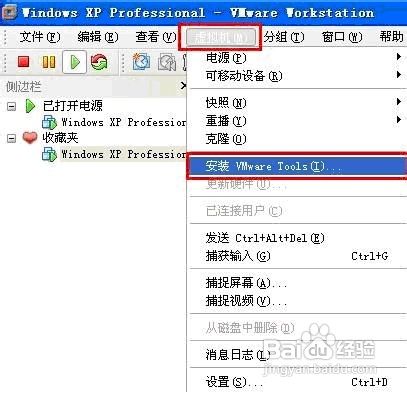
1、1.打开VMware Workstation软件,选中“虚拟机”菜单下“安装VMware Tools(I)
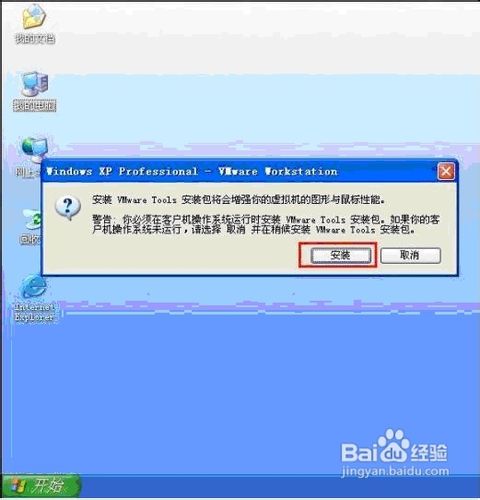
2、2.警告窗口,提示你正准备安装的工具信息,选择安装
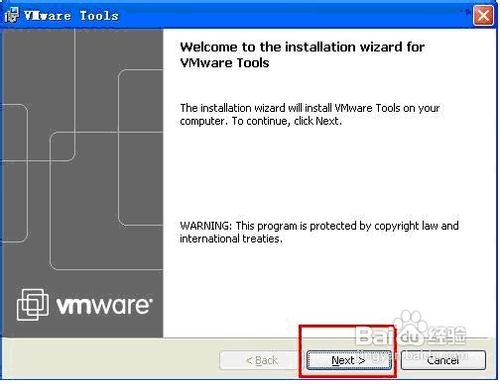
3、3.欢迎窗口,选择:“Next” 下一步
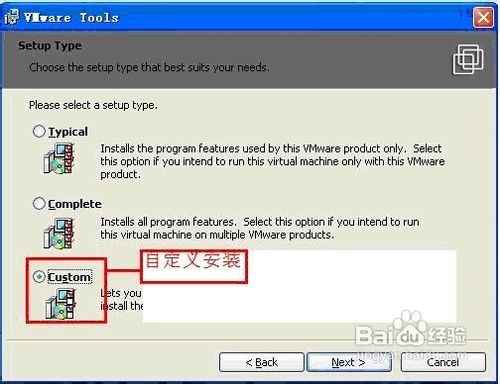
4、4.选择安装类型,一般我们选择自定义“Custom”,点“Next”下一步
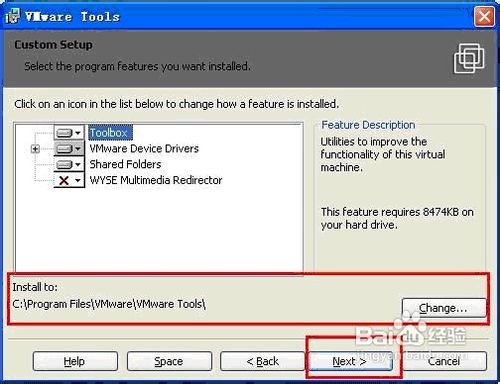
5、5.选择安装程序,一般默认选择,同时也可以更改自己的安装路径。点“Next” 下一步
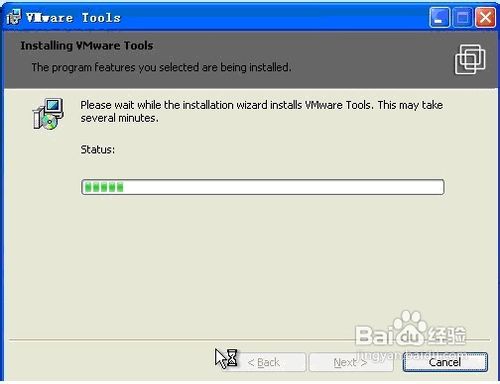
6、6.安装的过程
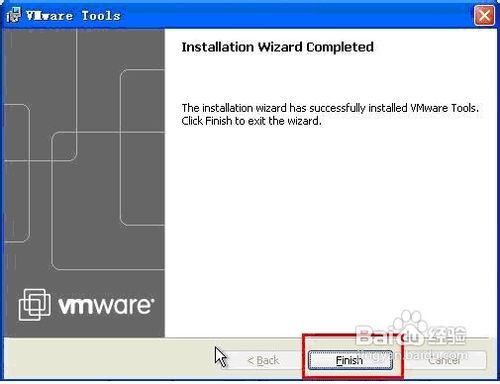
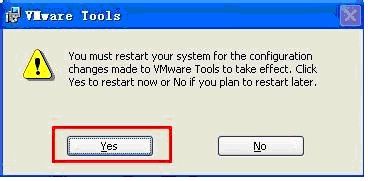
7、7.完成安装,重启计算机。你可以用Tools工具了。
时间:2026-04-22 08:11:53
1、1.打开VMware Workstation软件,选中“虚拟机”菜单下“安装VMware Tools(I)
2、2.警告窗口,提示你正准备安装的工具信息,选择安装
3、3.欢迎窗口,选择:“Next” 下一步
4、4.选择安装类型,一般我们选择自定义“Custom”,点“Next”下一步
5、5.选择安装程序,一般默认选择,同时也可以更改自己的安装路径。点“Next” 下一步
6、6.安装的过程
7、7.完成安装,重启计算机。你可以用Tools工具了。
