怎么在PDF格式文件上插入页码?

 时间:2026-04-21 19:00:10

1、打开PDF文件,点击上方工具栏中的“文件”,然后点击“新建”;

怎么在PDF格式文件上插入页码?

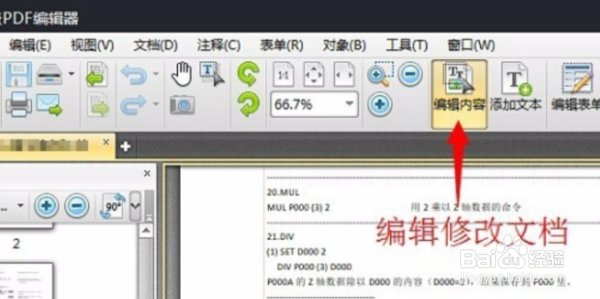
2、打开文档后,选择“编辑内容”工具就可以对页面内容进行编辑修改;

怎么在PDF格式文件上插入页码?

3、在上方工具栏中点击“文档”,然后选择“页眉页脚”;

怎么在PDF格式文件上插入页码?

4、点击“添加”;

怎么在PDF格式文件上插入页码?

5、在对话框的文本选项中有对应位置的文本框,可以选择页眉页脚的位置;

怎么在PDF格式文件上插入页码?

6、点击字体按钮可弹出相应对话框,对插入的页面页脚的文本字体进行设置;

怎么在PDF格式文件上插入页码?

7、点击页码和日期格式在弹出的相应对话框中可以设置页码的格式;

怎么在PDF格式文件上插入页码?

8、在页面范围选项中则可以设置对指定页面插入页面页脚;

怎么在PDF格式文件上插入页码?

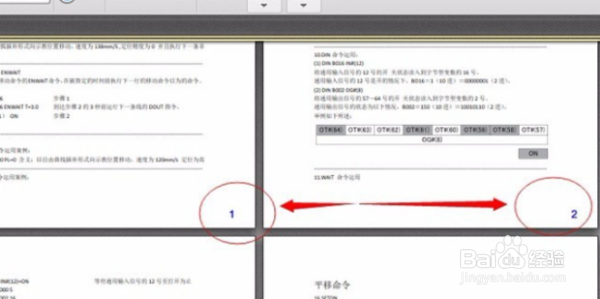
9、全部设置完成后点击确定,文档中的页码就添加完成了。对文档编辑后记得保存文档。
怎么在PDF格式文件上插入页码?

  • 怎么给PDF加页码
  • pdf文件怎样添加页码
  • 移动应用如何接入微信开放平台
  • pdf里面怎么编辑连续页码
  • pdf文档页码怎么添加
  • 热门搜索
    旅游景区规划 孕妇可以用护垫吗 手机病毒怎么办 c1可以开什么货车 经期可以吃药吗 风暴英雄怎么玩 丹东旅游景点哪里好玩 元阳旅游 美国拉斯维加斯旅游 孕妇可以吃鸽子蛋吗